Kong Gateway 4. Kong Auth Plugin 연동하기
Kong, Plugin, Authorization에 대한 설명 및 구성 과정을 설명합니다.
Kong Gateway #4 Kong Auth Plugin 연동
0. 들어가기 전에
kong gateway는 기본적으로 인증 관련된 플러그인들을 기본적으로 제공합니다. 인증 및 인가에 대해서 간단히 알아보고 kong이 제공하는 몇가지 인증 플러그인들을 사용해보고 그 과정을 기술해보려고 합니다. consumer나 upstream 등을 상세하게 설정할 수 있으나, 본 글에서는 사용법과 과정을 살펴보는 것이 주된 목적이므로 자세한 과정을 생략함을 말씀드립니다.
1. Authentication(인증) vs Authorization(인가)
인증과 인가에 대한 용어는 많이들 헷갈리곤 합니다. 주로 인증을 이야기할때 인가를 포함하여 이야기하는 경우가 많은 것 같습니다. 따라서 조금 헷갈리시는 분들은 링크 글을 읽어보시면 이해하시는데 많은 도움이 될 것 같습니다.
이 글에서는 간단한 이해를 돕기 위해 짧은 설명을 덧붙이도록 하겠습니다.
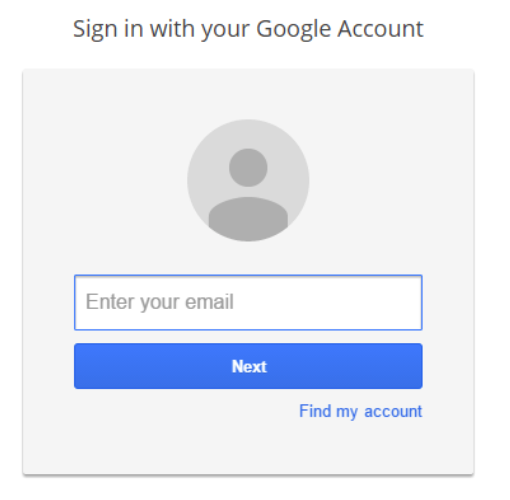
Authentication(인증)은 회원 로그인과 같은 절차를 통해 해당 사용자에 대한 신원 확인을 하는 과정을 의미합니다. 보통 Google의 로그인 화면과 같이 사용자의 정보를 바탕으로 접근 가능한 사용자인지를 인증합니다.
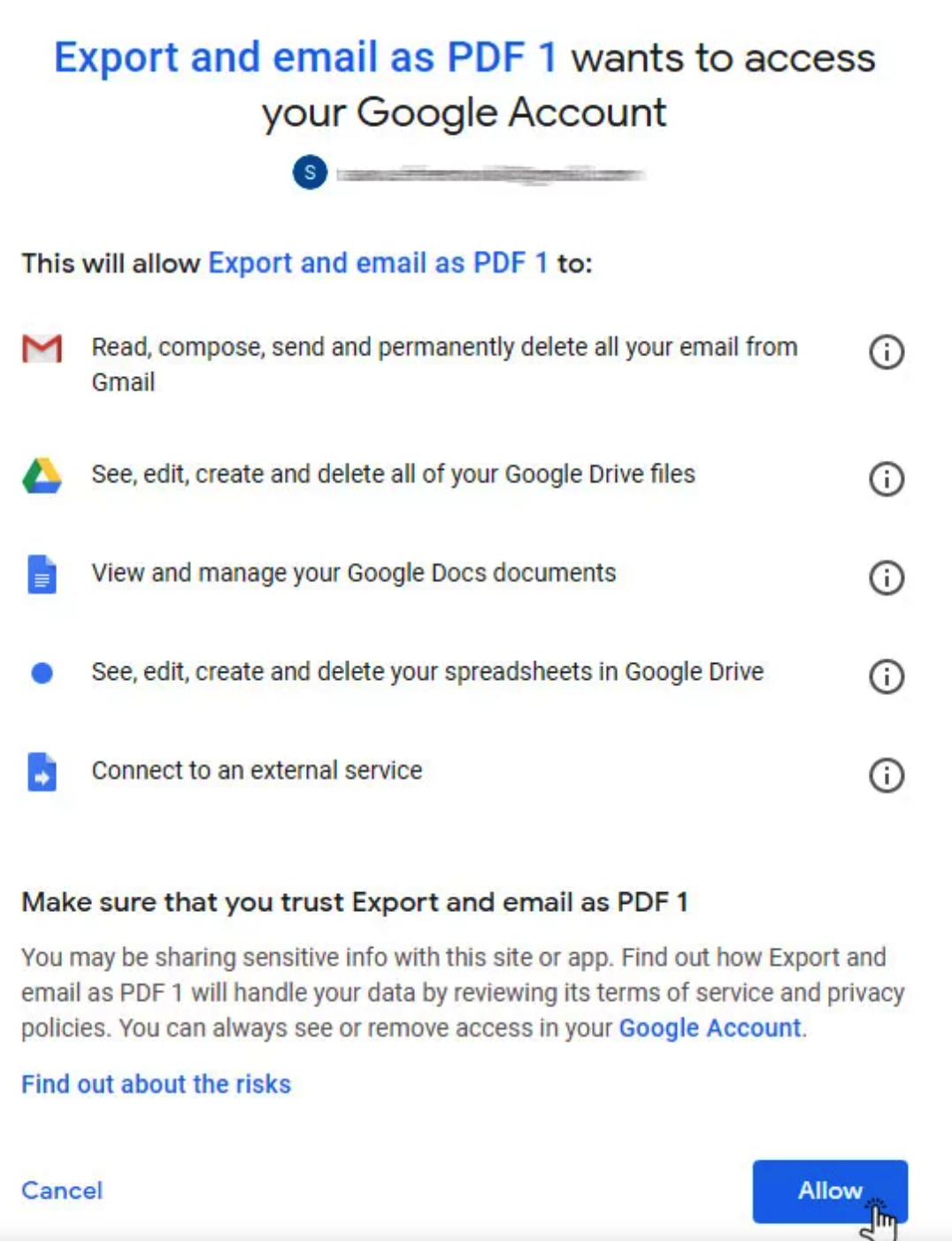
Authorization(인가)은 인증 과정에서 해당 어느 기능들을 사용할 수 있는지에 대한 권한을 확인하고 인가하는 과정을 의미합니다.
2. 인증 및 인가 과정
여러 인증 방식중에 풍부한 스펙을 가진 OAuth2.0을 설명하기 위한 글에 포함된 그림 중 일부를 발췌해 설명하도록 하겠습니다. 참고로 OAuth2.0은 여러 grant type에 따라 인증 절차가 다양합니다. 이에 대해서는 자세히 다루지 않고 생략하며, 조금 추상적인 단계로 설명을 이어나가보도록 하겠습니다.
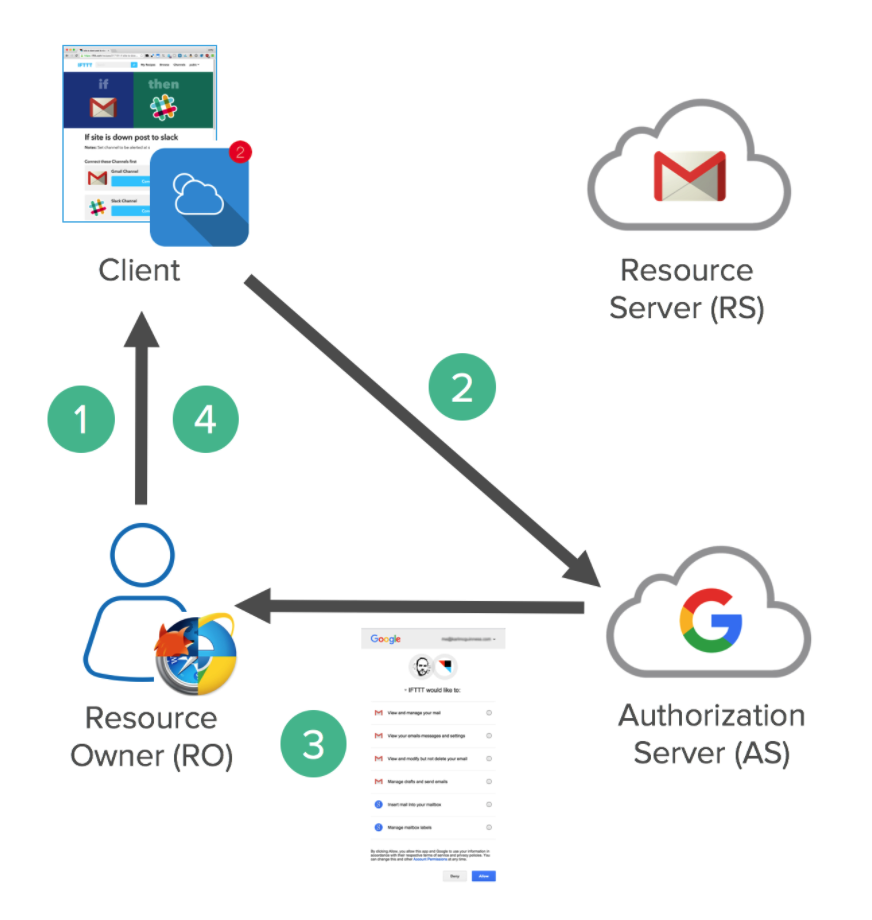
최종 목적은 Client가 ResourceServer에 접근하는 것이 목표이며, 이를 위해 Resource Server에 접근을 하기 위한 필수 조건인 token을 발급받는 과정이 필요합니다.
- 1,2번 과정을 통해 client는 로그인 혹은 사용자 정보를 통해 인증을 진행합니다. [인증]
- 3번 과정을 통해 인증이 성공할 경우, ResourceOwner(사용자) 에게 특정 권한에 허용해도 괜찮은지 허락을 구합니다. [인가]
- 4번 과정으로 client에게 Resource에 접근 가능한 토큰을 부여합니다.
위 흐름은 대략적인 내용이고, 인증 유형에 따라 달라지는 내용이라고 할 수 있습니다. 하지만 추상화된 단계로 살펴보면 client는 인증 서버에게 “로그인” 과 같은 절차를 통해 사용자 정보를 전달하고 유효한 사용자 정보라면
해당 사용자가 어떤 리소스에 접근 가능한지를 인가하는 과정을 거쳐 토큰을 받습니다.
그리고 그 토큰은 Resource Server에 접근 가능하기 위한 필수 요건이 됩니다.
이 과정은 OAuth에 대한 인증/인가 과정이며, 인증 유형에 따라 조금씩 다를 수 있다는 것을 다시 한번 말씀드립니다.
이후 살펴볼 플러그인 테스트는 kong에 사용자 인증 정보를 미리 등록시켜놓고 (ID/PW, API Key 등) API 서비스와 연동시키는 과정과 clinet가 해당 인증 정보를 바탕으로 요청하는 방법에 대해서 기술하려고 합니다.
3. 인증 플러그인 종류
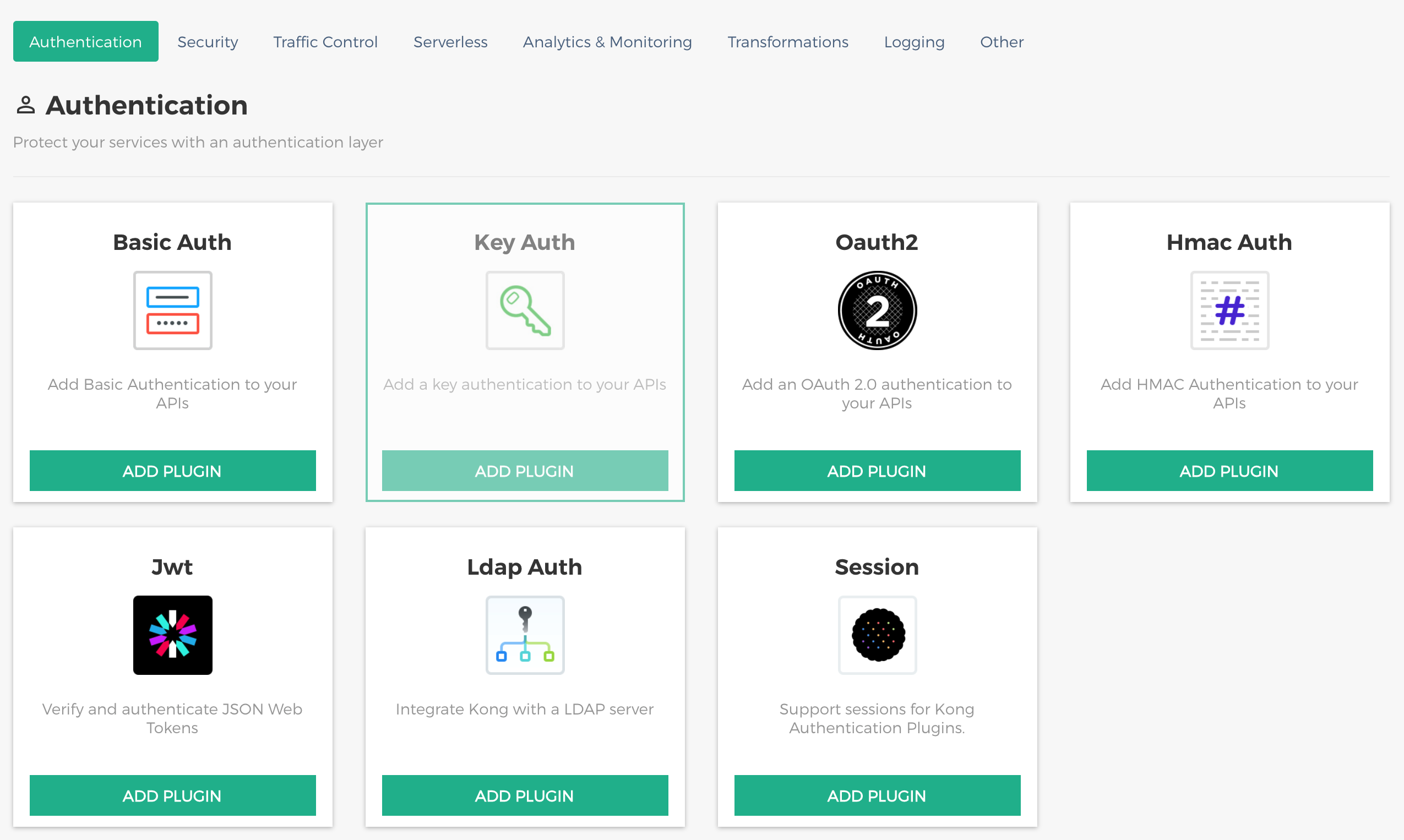
위 사진은 konga 에서 캡쳐한 사진으로 kong에서 기본적으로 제공하는 Authentication 플러그인들을 보여줍니다. 이 중에 몇가지를 선택하여 사용하는 과정을 다뤄보겠습니다.
더 많은 플러그인들은 공식 홈페이지 플러그인 리스트 에서 확인 가능하며, 이후 다른 글에서 custom plugin 등을 구성하고 연동하는 과정도 다뤄보도록 하겠습니다.
4. 기본 제공 플러그인 연동
4.1. 사용할 예제 및 준비
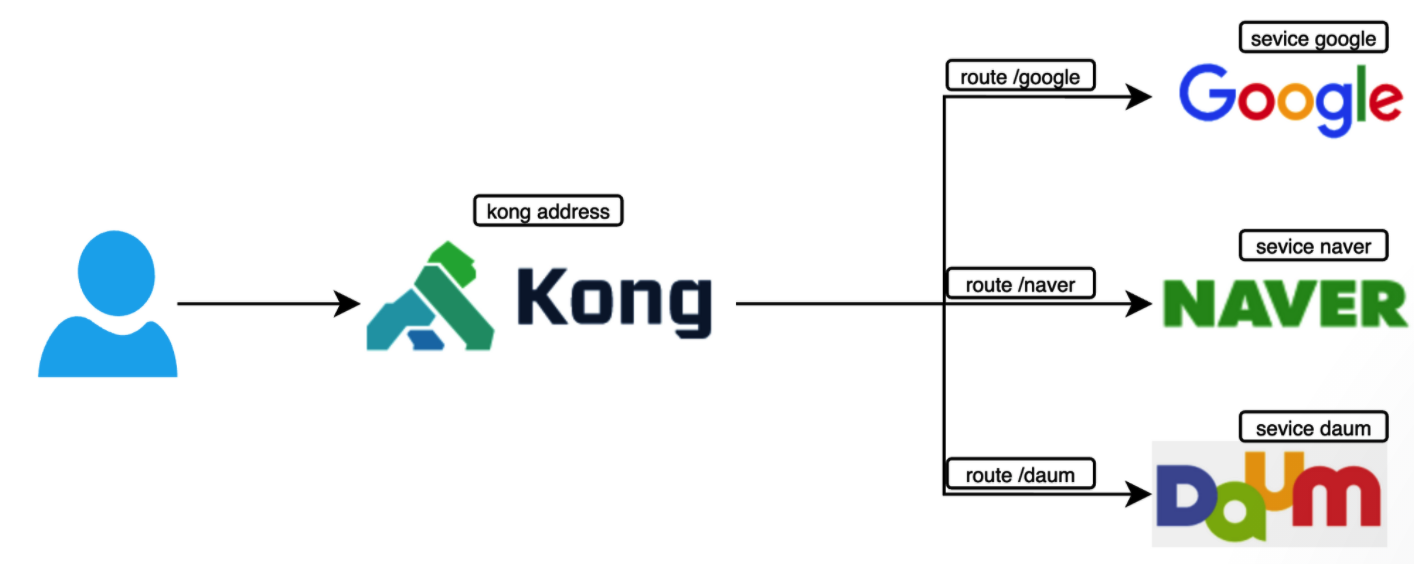
이전 글에서도 사용했던 이미지를 가져왔습니다. 보통은 api gateway 내부의 upstream 서버로 요청하는 시나리오가 적당하지만, 기능을 테스트 하는것에 목적을 두기 위해 쉬운 예제로 google.com, naver.com. daum.net으로 요청하는 API를 두고 설명해보도록 하겠습니다.
konga를 통해 API Routing 구성 글 를 참고하시면 기본 설정을 마치실 수 있습니다.
또한 Kong admin API로도 구성할 수 있지만, 이해를 돕기 위해 Konga 툴로 이용해 진행하는 과정을 기술하겠습니다.
아래 절차들은 konga 화면에서 Routes - Plugins 화면에서 플러그인들을 추가할 수 있습니다.
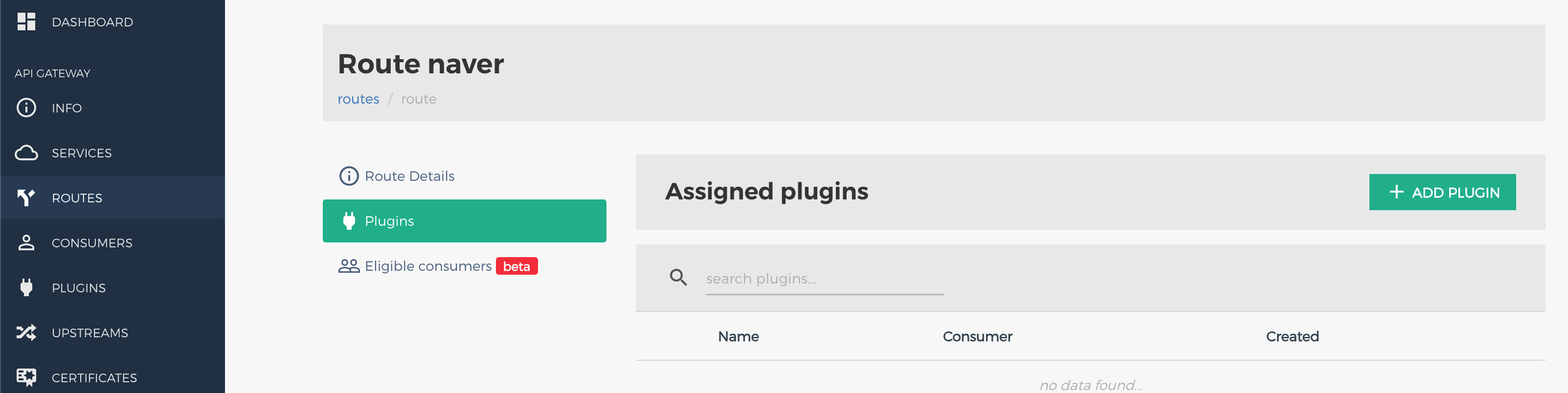
또한 인증 과정은 앞서 말씀드린 내용처럼 요청자의 신원을 확인할 수 있어야 하는데, 예상되는 요청자를 Consumer를 통해 등록할 수 있습니다. 예를들어 G 라는 Consumer를 등록해놓으면, G만 Google 에 요청할 수 있도록 token을 발급해주는 과정을 말합니다.
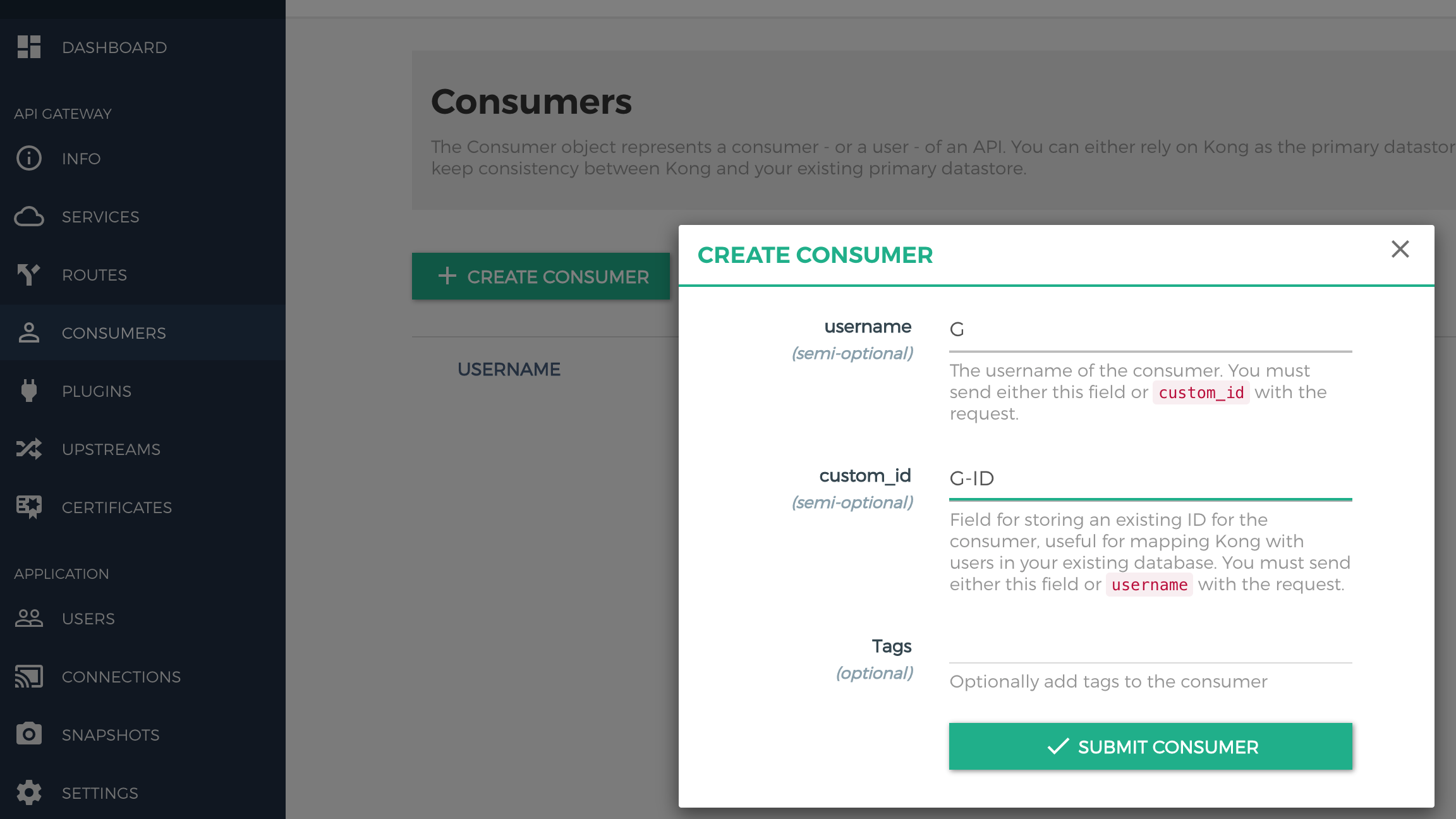
위 사진처럼 G, K, N Consumer를 미리 구성해둡니다.
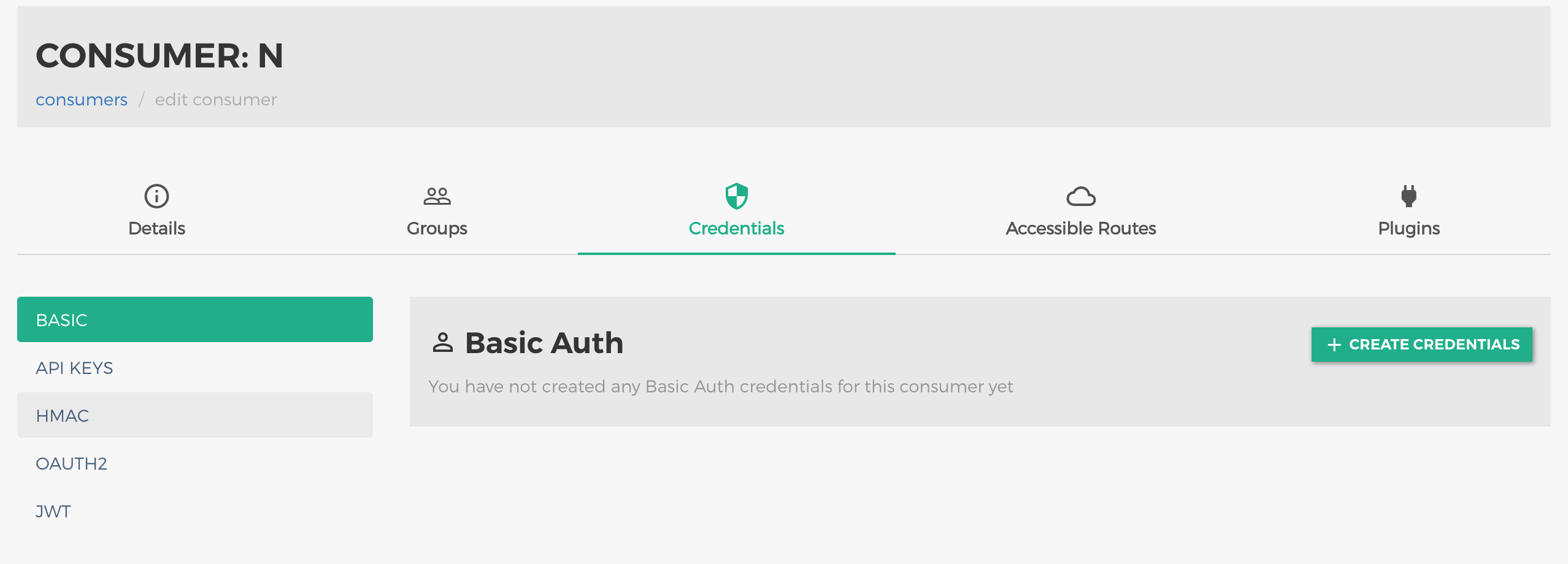
생성 후 해당 Consumer에게 적용할 Credentials를 설정할 수 있는데, 이 글에선 Basic, API Keys, HMAC 을 각각 Naver, Kakao, Google에 적용해보도록 할 예정입니다.
4.2. 인증 유형별 요청 방법
인증 플러그인들을 원하는 서비스에 붙일 경우 client가 요청하는 방법들이 각각 다릅니다. 이후 단계를 진행하기에 앞서 각 인증별로 정보를 전달하는 방법을 참고하시면 좋을 것 같습니다.
basic-auth
header 방식 - ex) Authorization: Basic dGVzdDphc2Rm
key-auth
query param 방식 등 - ex) ?apikey=dGVzdDphc2Rm
hmac-auth
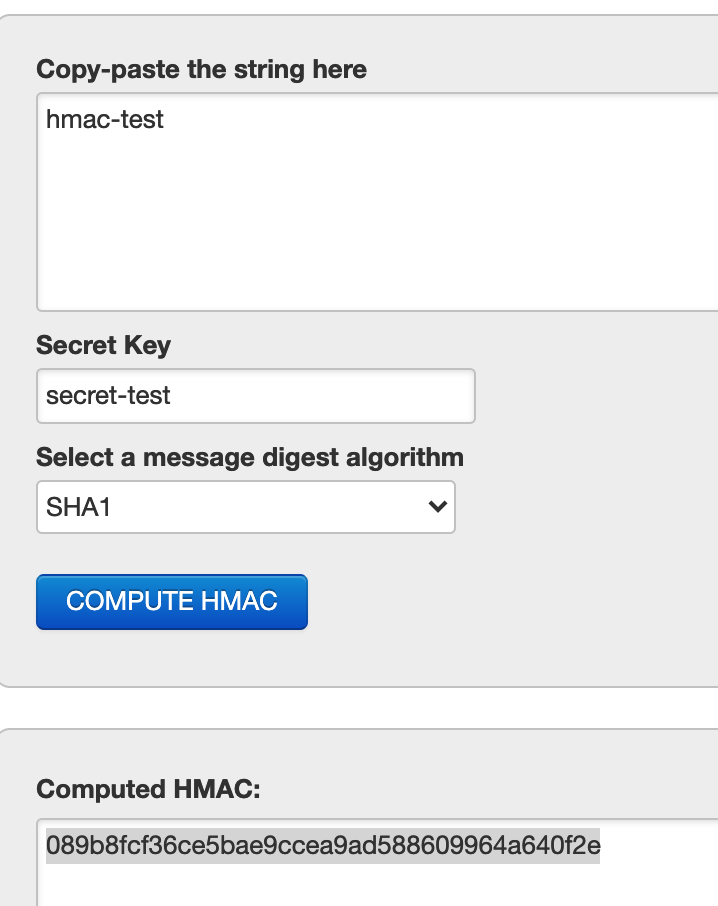
header 방식 - ex) Authorization : hmac username=”hmac-test”,algorithm=”hmac-sha1”,headers=”X-Date”,signature=”089b8fcf36ce5bae9ccea9ad588609964a640f2e”
jwt
header 방식 - ex) Authorization: Bearer eyJhbGciOiJIUzI1NiIsInR5cCI6IkpXVCJ9….
oauth2
header 및 query param 방식
https://konghq.com/blog/kong-gateway-oauth2/
4.3 Basic Auth 테스트
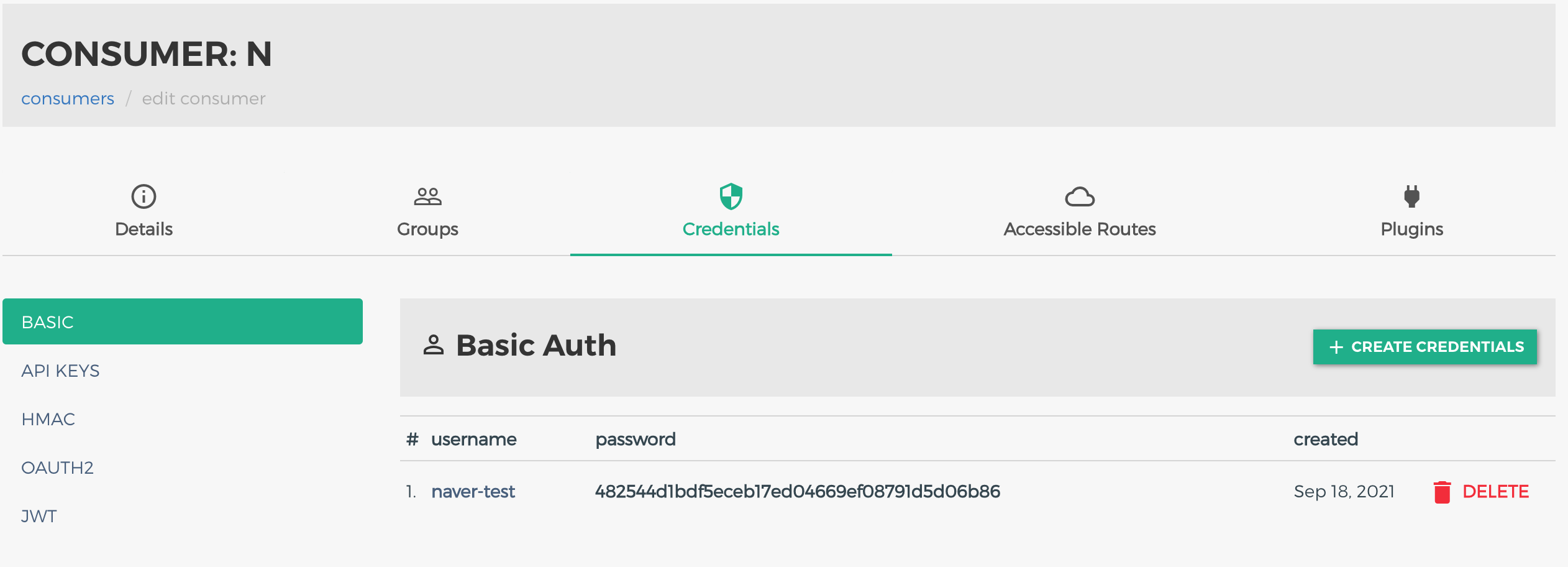
아래 절차대로 N 이라는 consumer가 Naver라는 서비스에 요청하기 위한 기본 설정을 하도록 하겠습니다.
Consumers → N → Credentials → Basic → Create Credentials
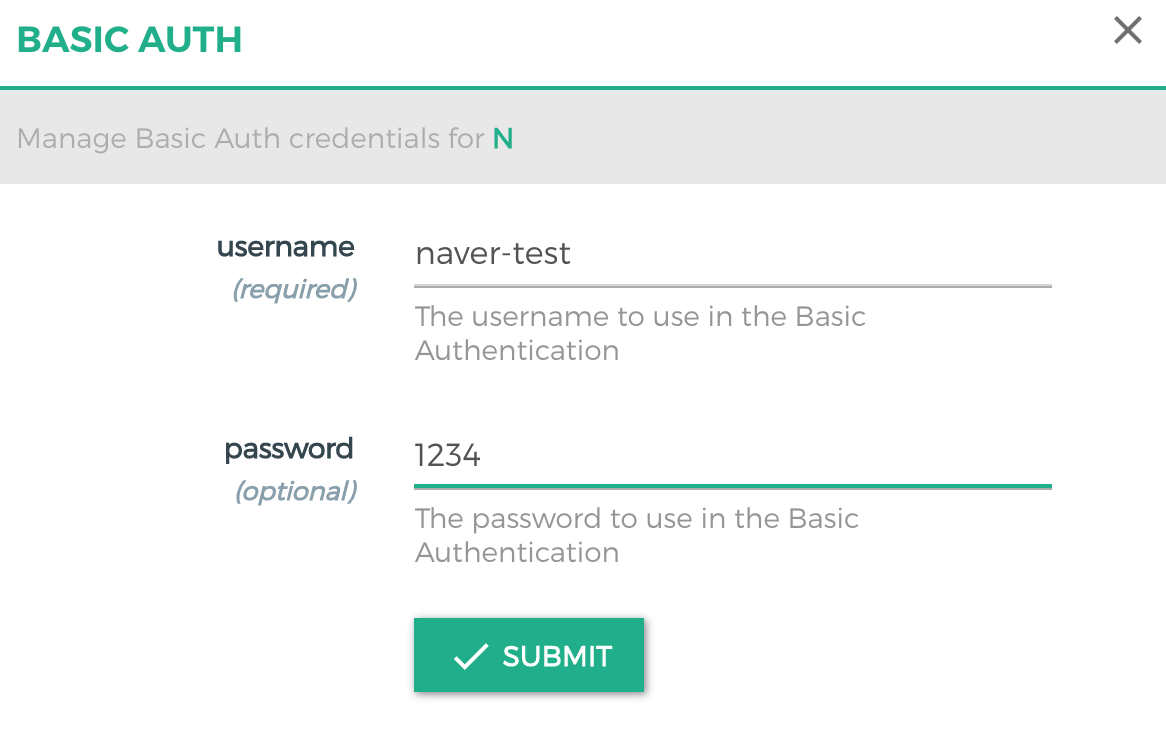
위와 같이 입력해줍니다.
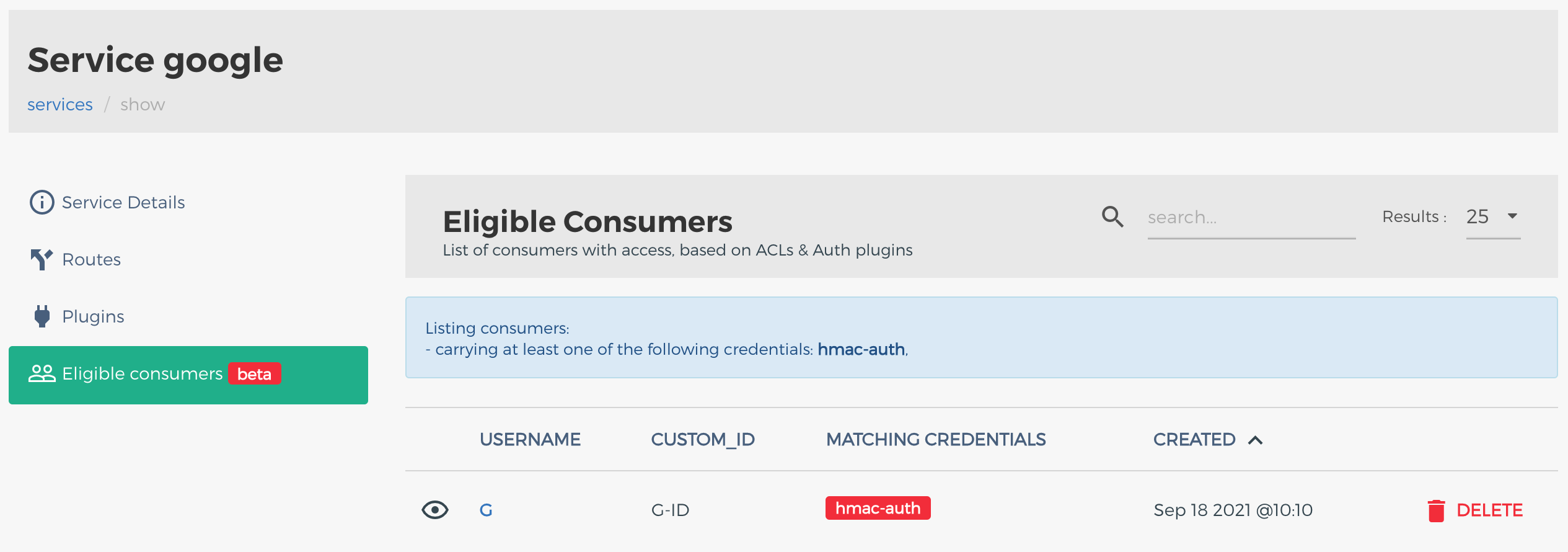
Naver service에 가서 플러그인을 설정해주고, Eligible consumers 도 확인해줍니다.
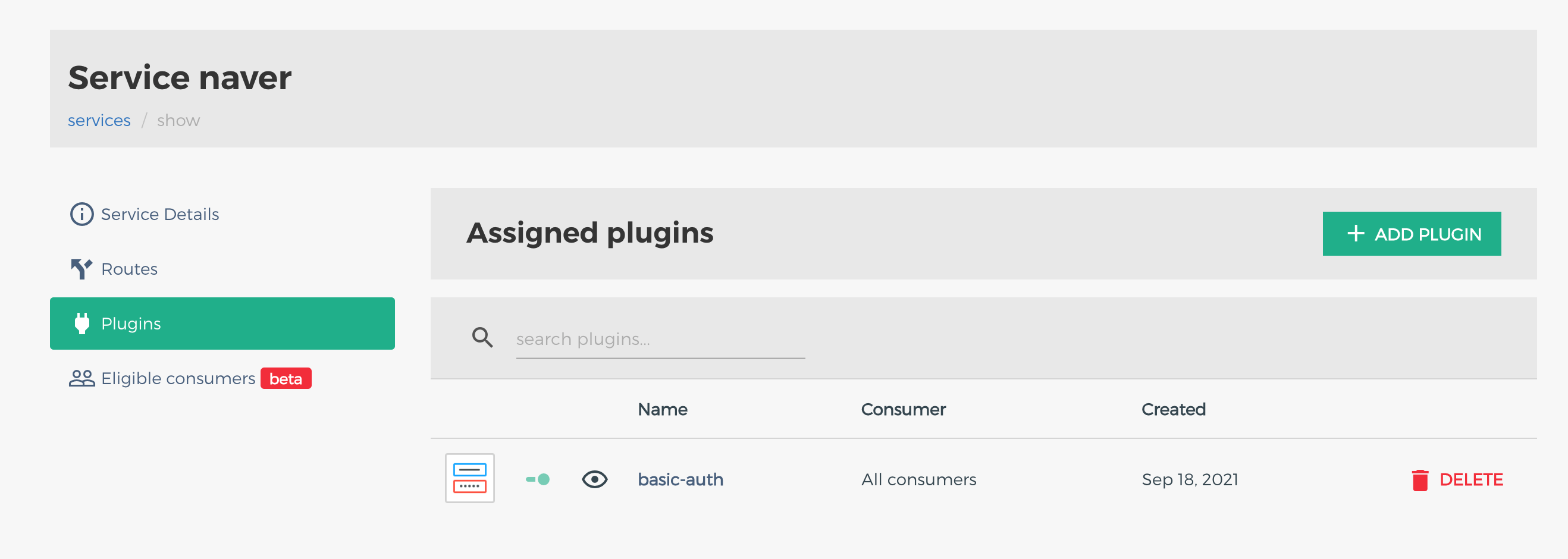
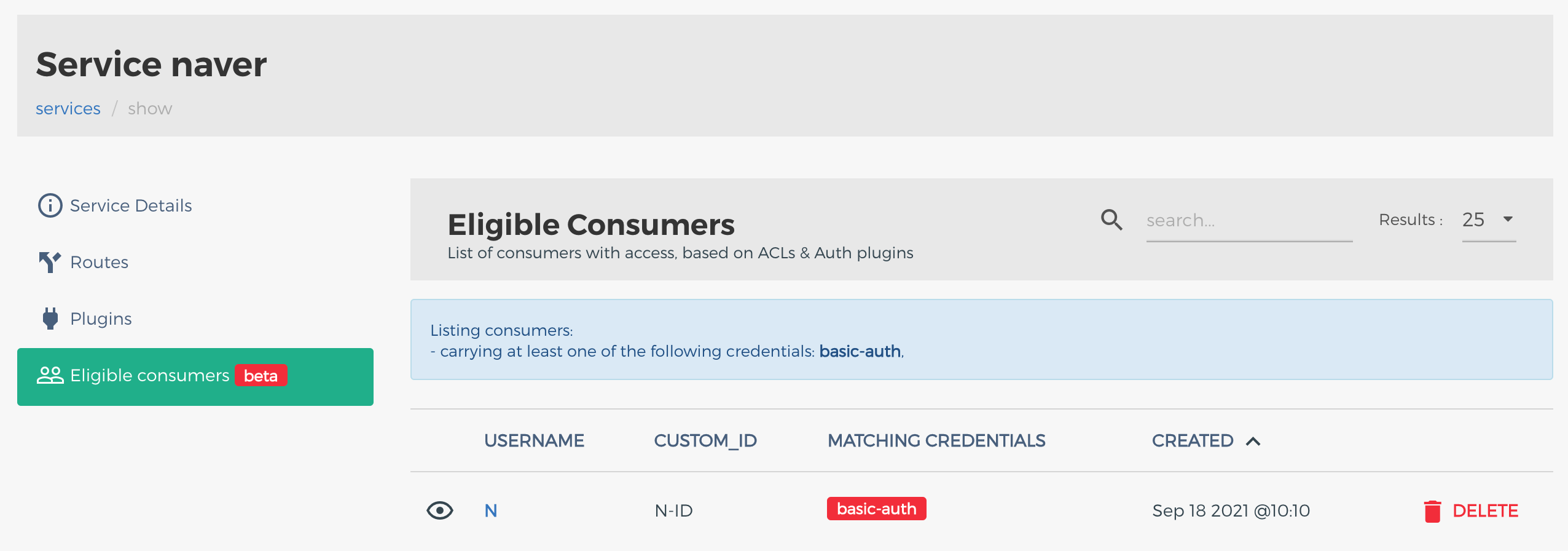
이렇게 설정된 API로 요청해보도록 합니다.
요청
curl {kong address}/naver
응답
{
  "message":"Unauthorized"
}
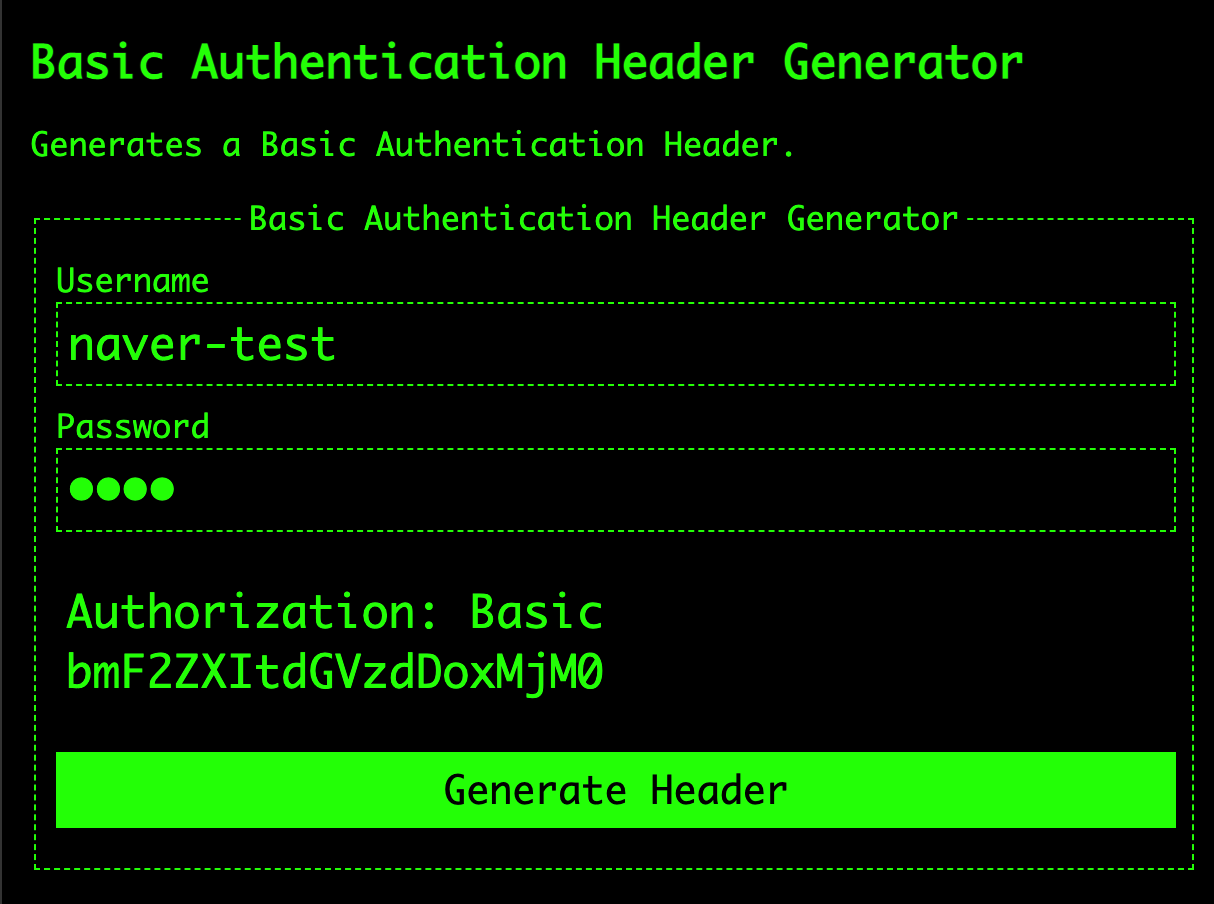
basic auth header generator 사이트에서 Authorization 헤더에 포함시킬 정보를 생성해보도록 합니다.
요청
curl {kong address}/naver -H "Authorization: Basic bmF2ZXItdGVzdDoxMjM0"
응답
<html>
<head><title>301 Moved Permanently</title></head>
<body>
<center><h1>301 Moved Permanently</h1></center>
<hr><center> NWS </center>
</body>
</html>
4.4 API Key 테스트
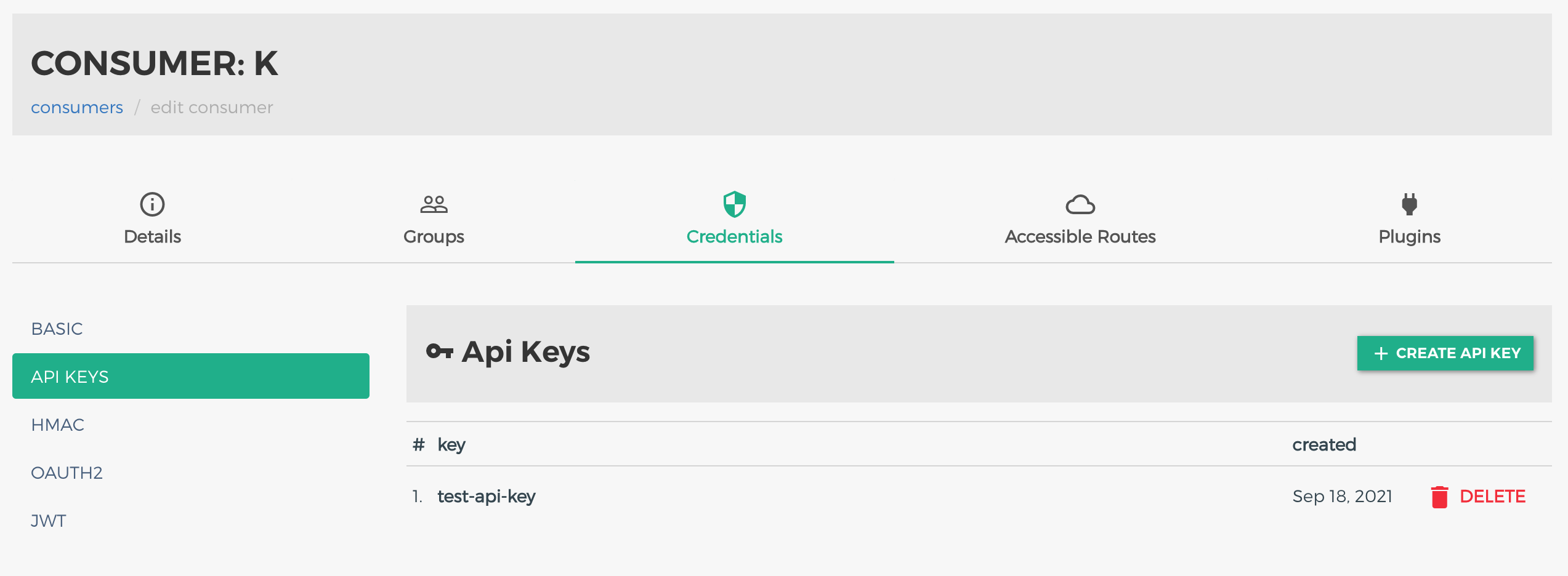
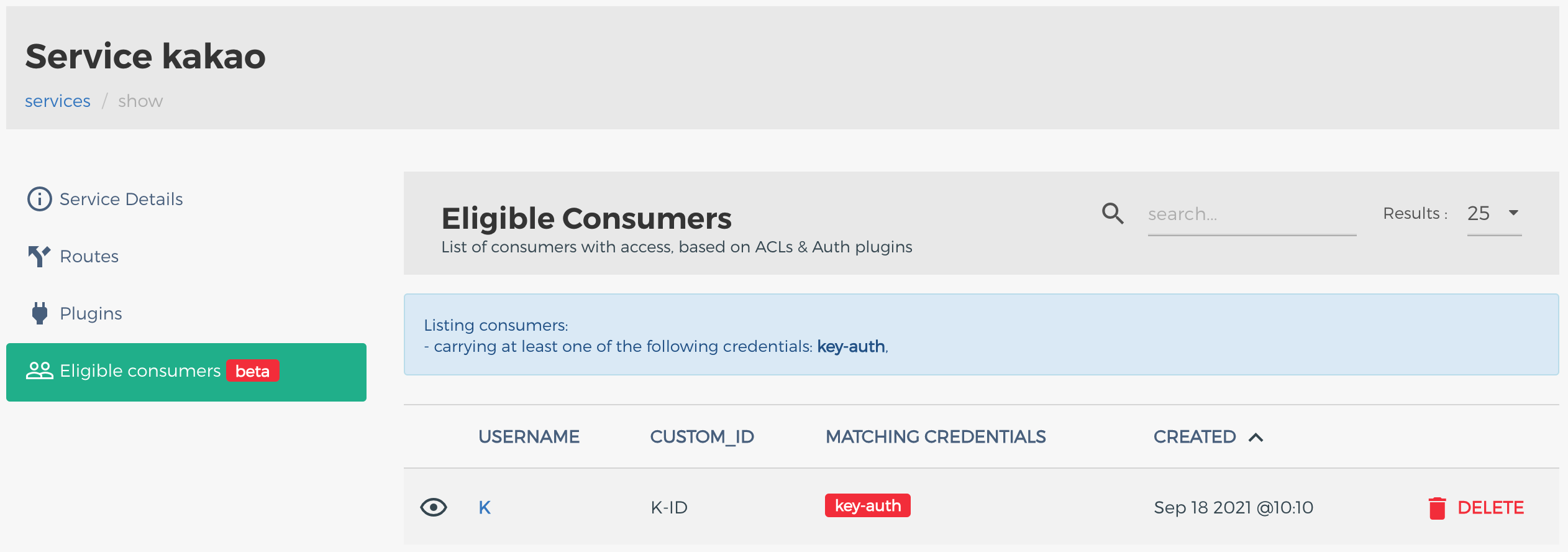
아래 절차대로 K 이라는 consumer가 Kakao라는 서비스에 요청하기 위한 기본 설정을 하도록 하겠습니다.
Consumers → K → Credentials → API Keys→ Create Credentials
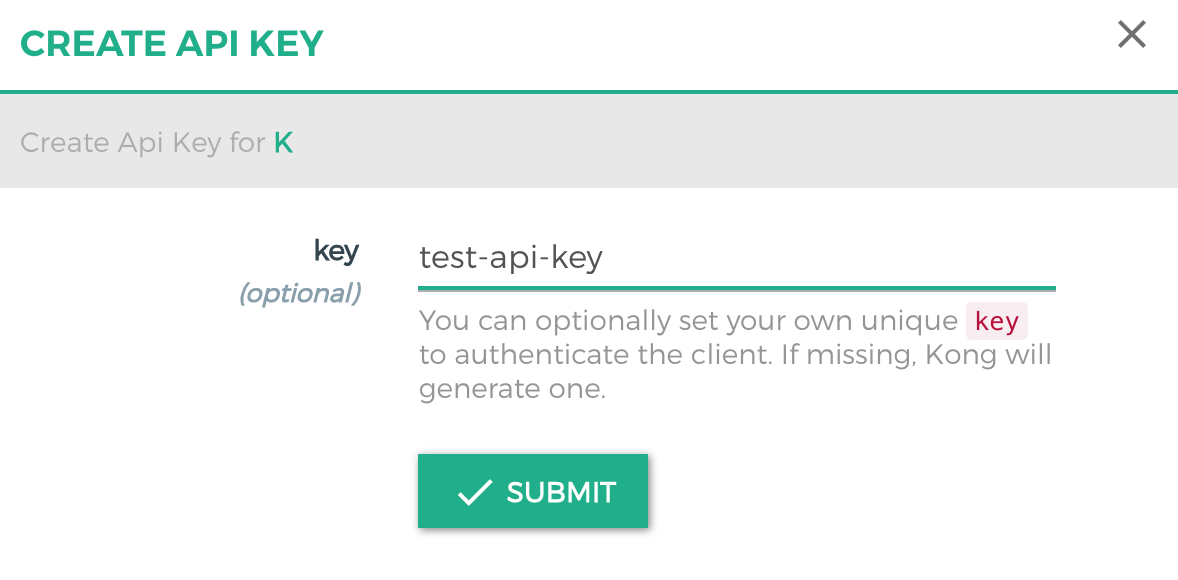
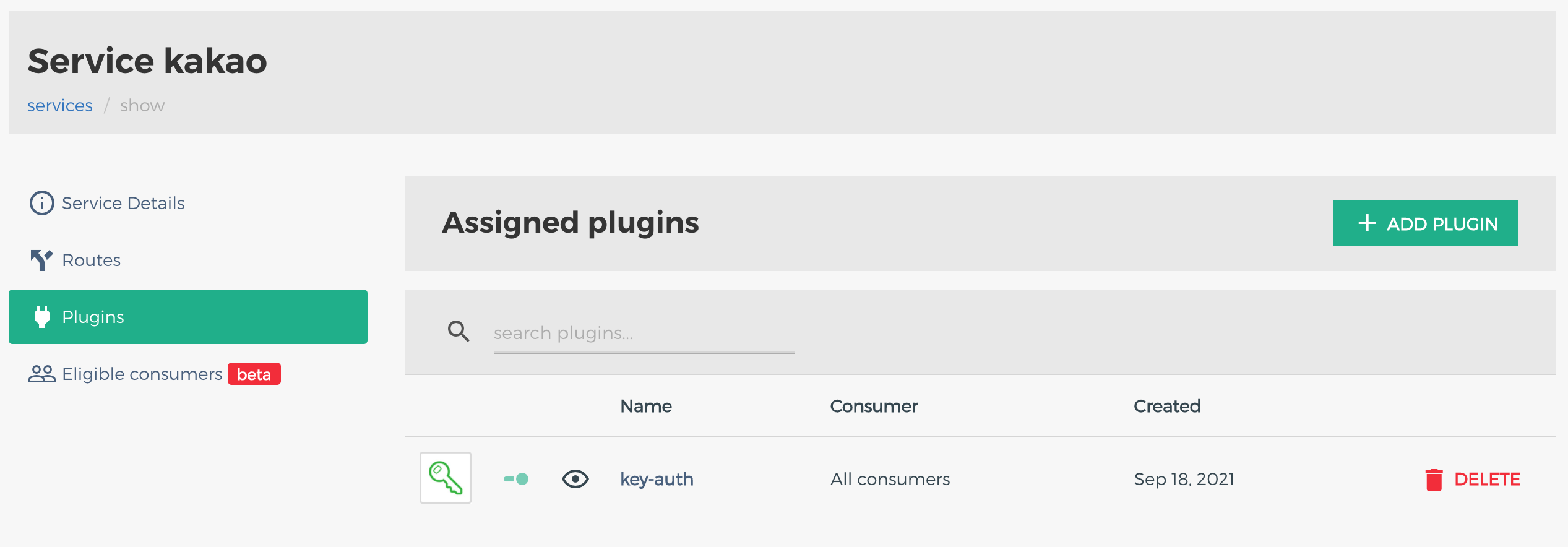
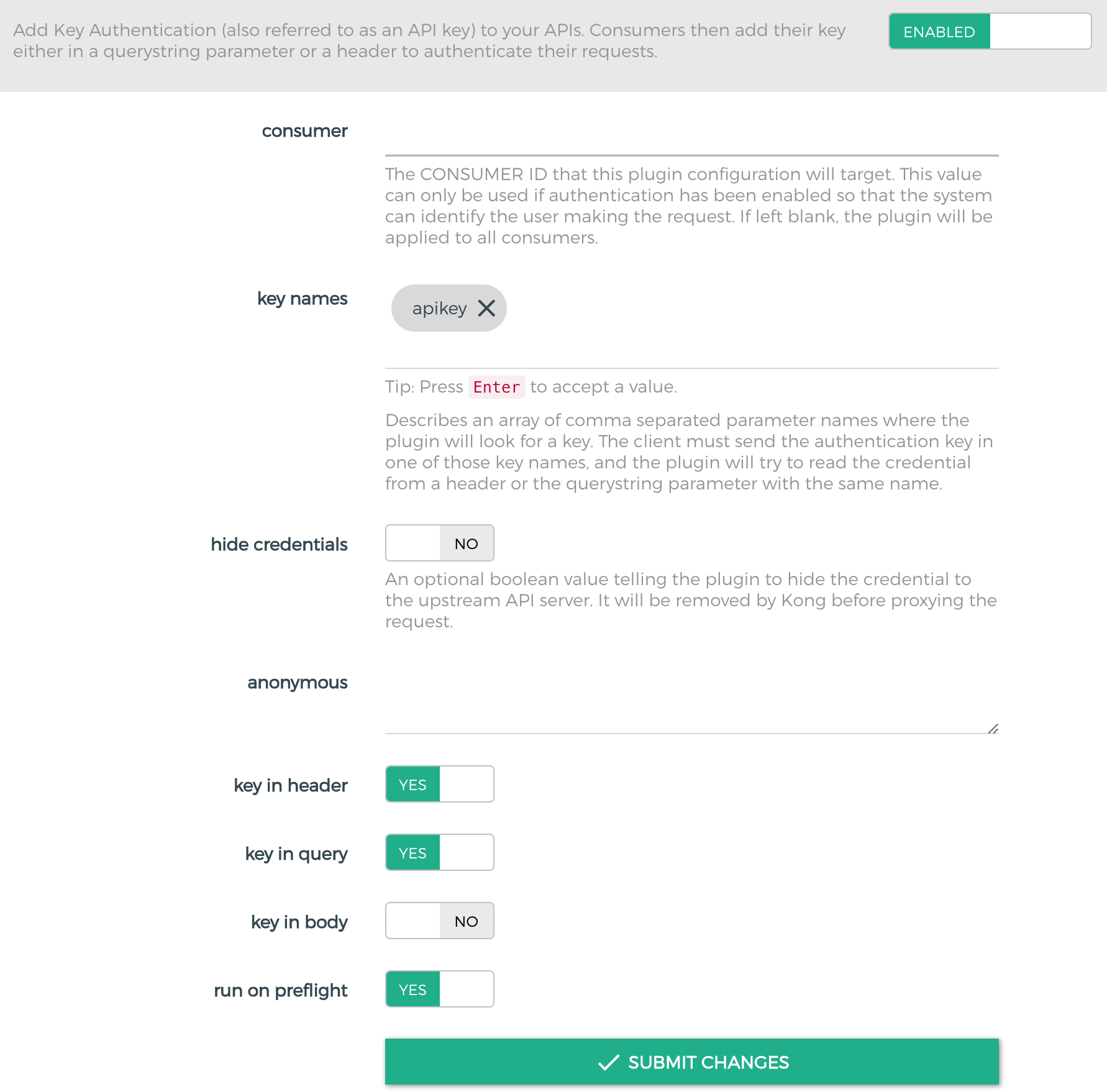
플러그인을 붙일때 아무 값도 입력하지 않으면 다음 정보가 기본으로 입력됩니다.
요청
curl {kong address}/kakao
응답
{
  "message":"No API key found in request"
}
요청
curl {kong address}/kakao?apikey=test-api-key
응답
<!DOCTYPE HTML PUBLIC "-//IETF//DTD HTML 2.0//EN">
<html><head>
<title>302 Found</title>
</head><body>
<h1>Found</h1>
<p>The document has moved <a href="http://www.daum.net/?apikey=test-api-key">here</a>.</p>
</body></html>
4.5 HMAC 테스트
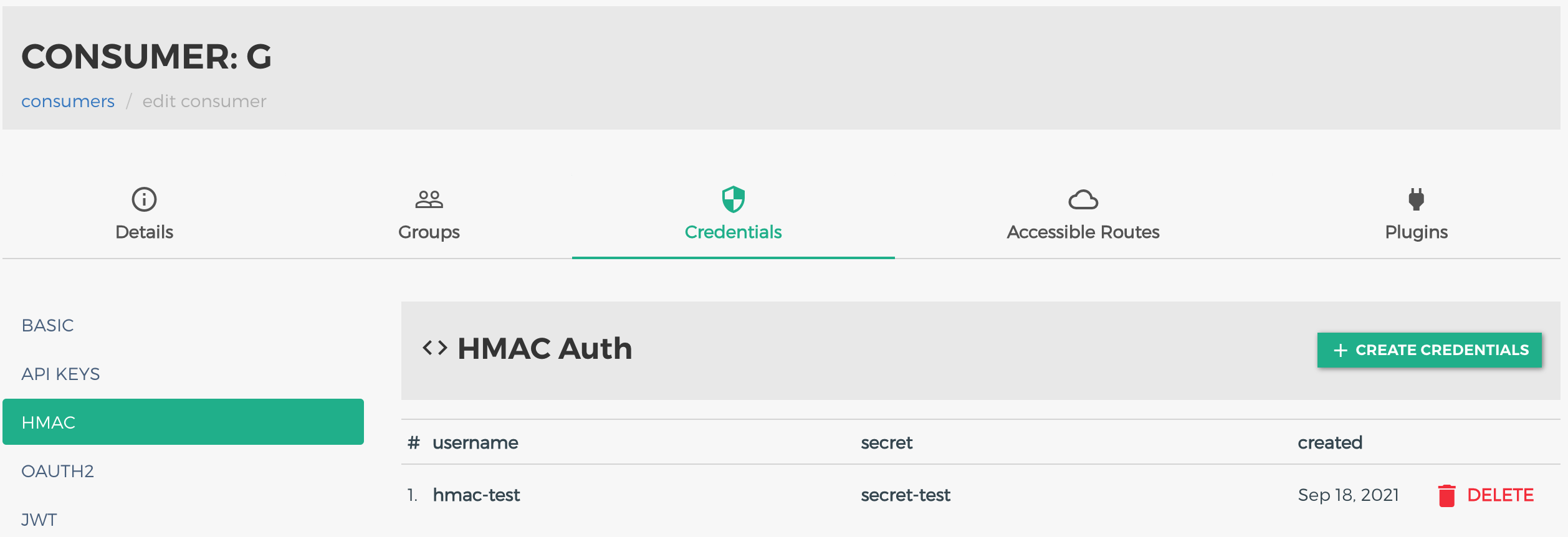
아래 절차대로 G 이라는 consumer가 Google라는 서비스에 요청하기 위한 기본 설정을 하도록 하겠습니다.
Consumers → G → Credentials → HMAC → Create Credentials
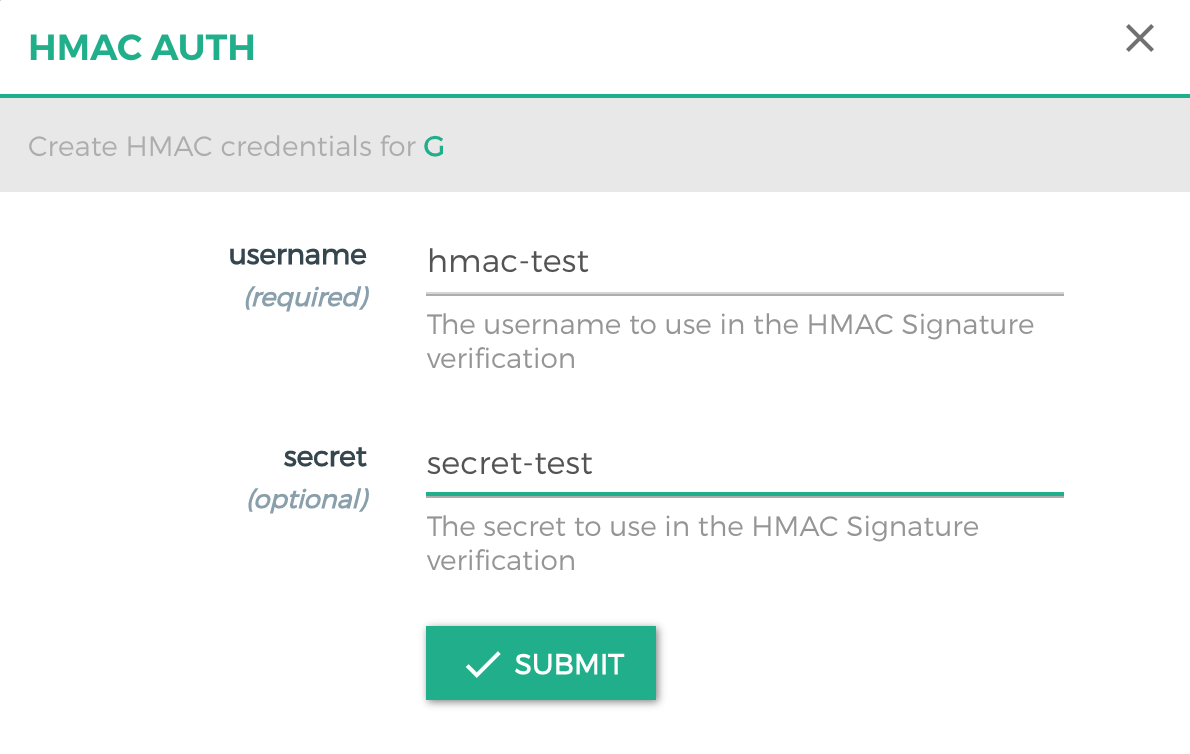
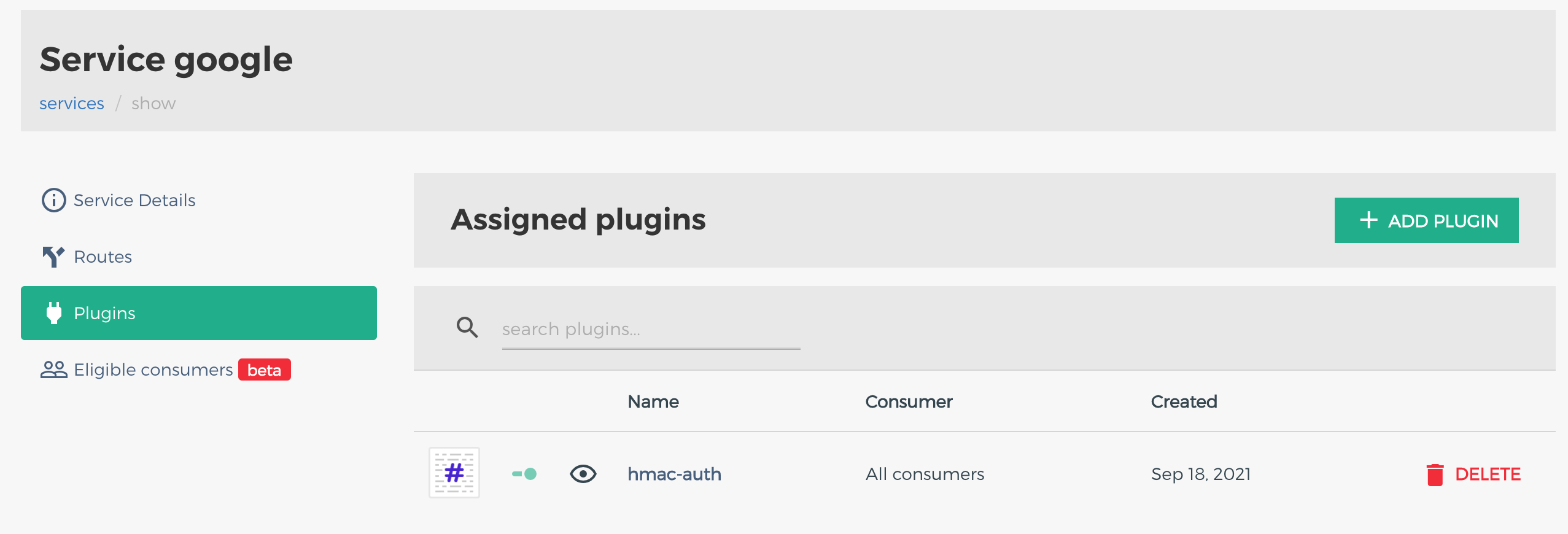
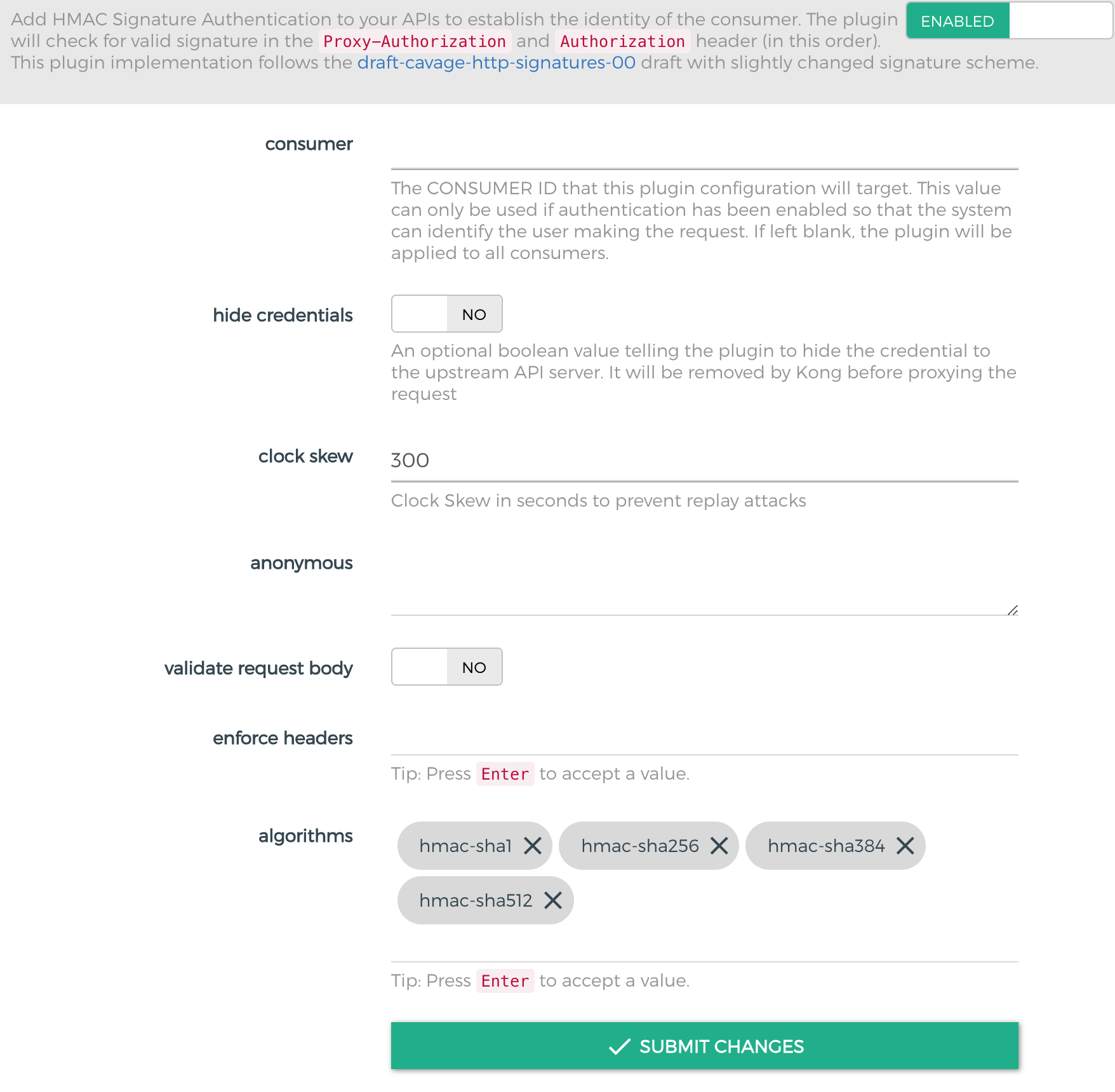
플러그인을 붙일때 아무 값도 입력하지 않으면 다음 정보가 기본으로 입력됩니다.
hmac auth header generator 사이트에서 Authorization 헤더에 포함시킬 정보를 생성해보도록 합니다.
요청
curl {kong address}/google
응답
{
  "message":"Unauthorized"
}
요청
curl {kong address}/google -H 'Authorization : hmac username="hmac-test",algorithm="hmac-sha1",headers="X-Date",signature="089b8fcf36ce5bae9ccea9ad588609964a640f2e"'
응답
<HTML><HEAD><meta http-equiv="content-type" content="text/html;charset=utf-8">
<TITLE>301 Moved</TITLE></HEAD><BODY>
<H1>301 Moved</H1>
The document has moved
<A HREF="https://www.google.com/">here</A>.
</BODY></HTML>
5. 정리
인증/인가 과정은 OpenAPI로 구성하거나 client들에게 제한된 기능을 제공해야 할 경우 필수적인 요소입니다.
또한 Resource Server나 API Server에 접근 가능한 token/API Key 등이 유출되면 비용을 지불하지 않고 요청하거나 예상되지 않은 경로 등으로 API를 요청할 수 있게 되어 보안상 문제가 발생합니다.
따라서 보다 안정된 유형의 인증 서비스를 제공하려고 한다면 고정된 API Key 등으로 client에게 제공하기 보다, 토큰의 발급/갱신/삭제 등을 처리하는 인증/인가 기능이 필요합니다.
기회가 된다면 다음 글에서 custom plugin 구성과 안정화된 인증을 적용해보는 과정을 기술해보도록 하겠습니다.
6. 참고
https://howtogapps.com/google-script-authorization-review-and-accept-the-permission-guide/
https://developer.okta.com/blog/2017/06/21/what-the-heck-is-oauth
댓글남기기