Kong Gateway 2. Kong on kubernetes (Kong, Konga)
Kong, Konga에 대한 설명 및 구성 과정을 설명합니다.
0. 들어가기 전에
먼저 Kong API Gateway를 도입하기 전에 istio ingress 구성이나, nginx ingress 구성이 k8s 내에 완료되어 외부 요청에 대한 처리를 할 수 있음을 가정합니다. 특히 istio ingress로 구성되어 있는 상태를 기본으로 가정합니다.
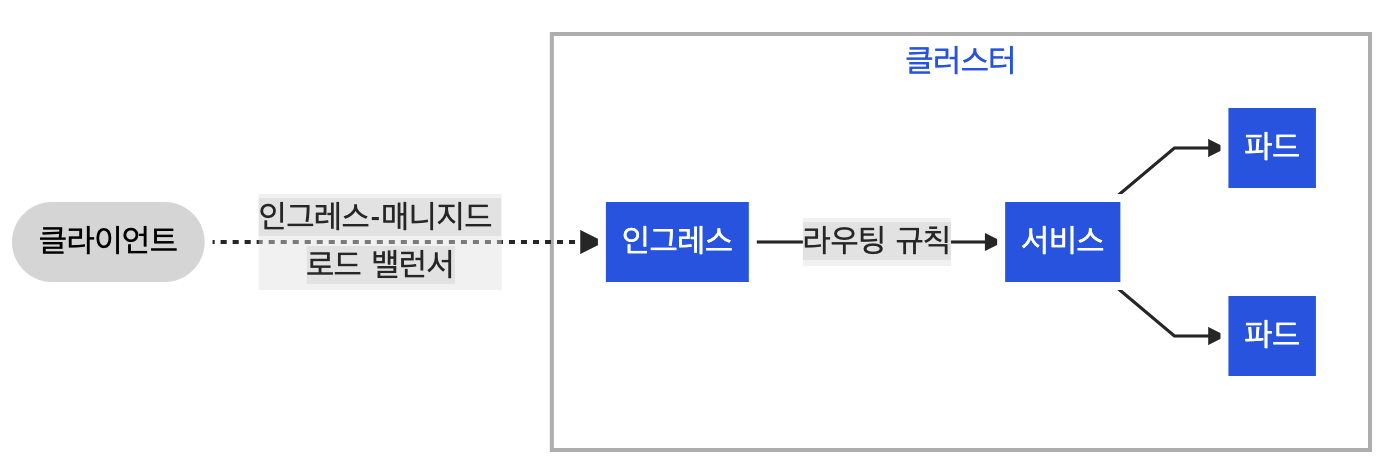
https://kubernetes.io/ko/docs/concepts/services-networking/ingress/
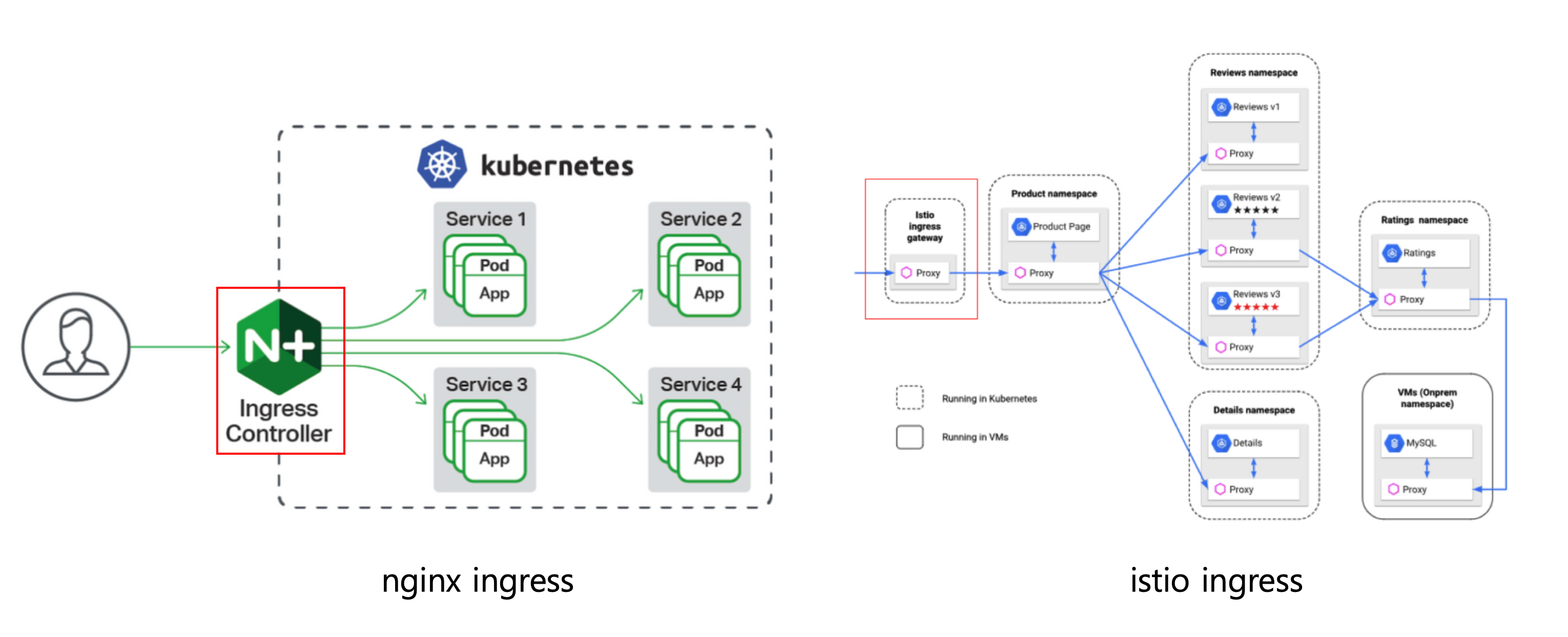
위 그림은 각각 ngnix igress와 istio ingress 구성을 통해 외부 요청을 처리해주는 것을 표현합니다. 이러한 ingress들은 주로 resverse proxy의 기능을 하며 인증 등의 추가적인 기능을 위해 API Gateway가 필요할 경우 ingress 단 혹은 더 앞단에 이를 대체하는 API Gateway를 두고자 하며, 이를 Kong 으로 구성하고자 합니다.
https://istio.io/v1.9/docs/examples/virtual-machines/
https://www.nginx.com/blog/wait-which-nginx-ingress-controller-kubernetes-am-i-using/
1. Kong on Kubernetes
Istio 구성을 마친 kubernetes 환경에서 kong gateway로 ingress 기능을 처리하는 구조 및 설명이 다음 글에 잘 설명되어 있습니다.
본 글에 내용중 아래 그림이 있는데 ingress의 역할을 하게 될 Kong API Gateway가 앞에서 요청을 받아주고, K8S 내의 서비스들로 Upstream 요청을 전달하게 될 것입니다.
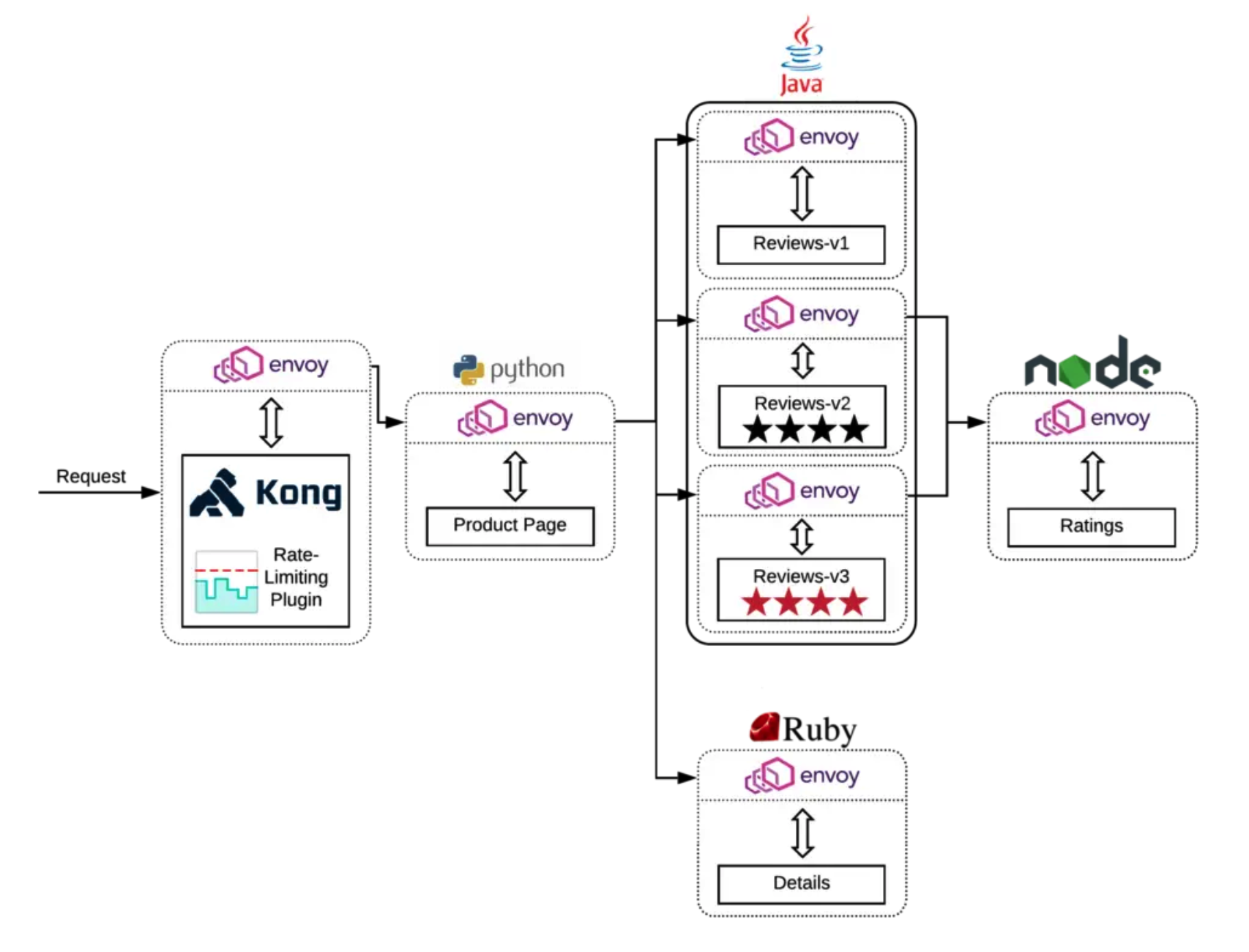
Isito 구성 과정에서 virtual service manifest 변경을 통해 routing을 설정하고 각 서비스로 요청을 전달했는데, Kong API Gateway로 구성하게 되면 직접 route 주소에 대해 service를 연결시킬 수 있습니다.
또한 Konga라는 front web page를 통해 Kong Admin의 설정을 쉽게 변경할 수 있는데, 그 과정도 다루어 보도록 하겠습니다.
아래 설치 환경은 ****Kubernetes 내 에서 진행됨을 말씀드립니다.
2. Kong
2.1 Kong
링크 에서 kong에 대해 자세히 설명하고 있으며 API Gateway의 구현체입니다. 설명에 따르면 nginx 기반 lua plugin들로 그 기능들을 수행한다고 합니다. Kong API Gateway는 Enterprise 버전과, OSS(Open Source) 버전을 모두 제공하고 있습니다.
Kong can help by acting as a gateway (or a sidecar) for microservices requests while providing load balancing, logging, authentication, rate-limiting, transformations, and more through plugins.
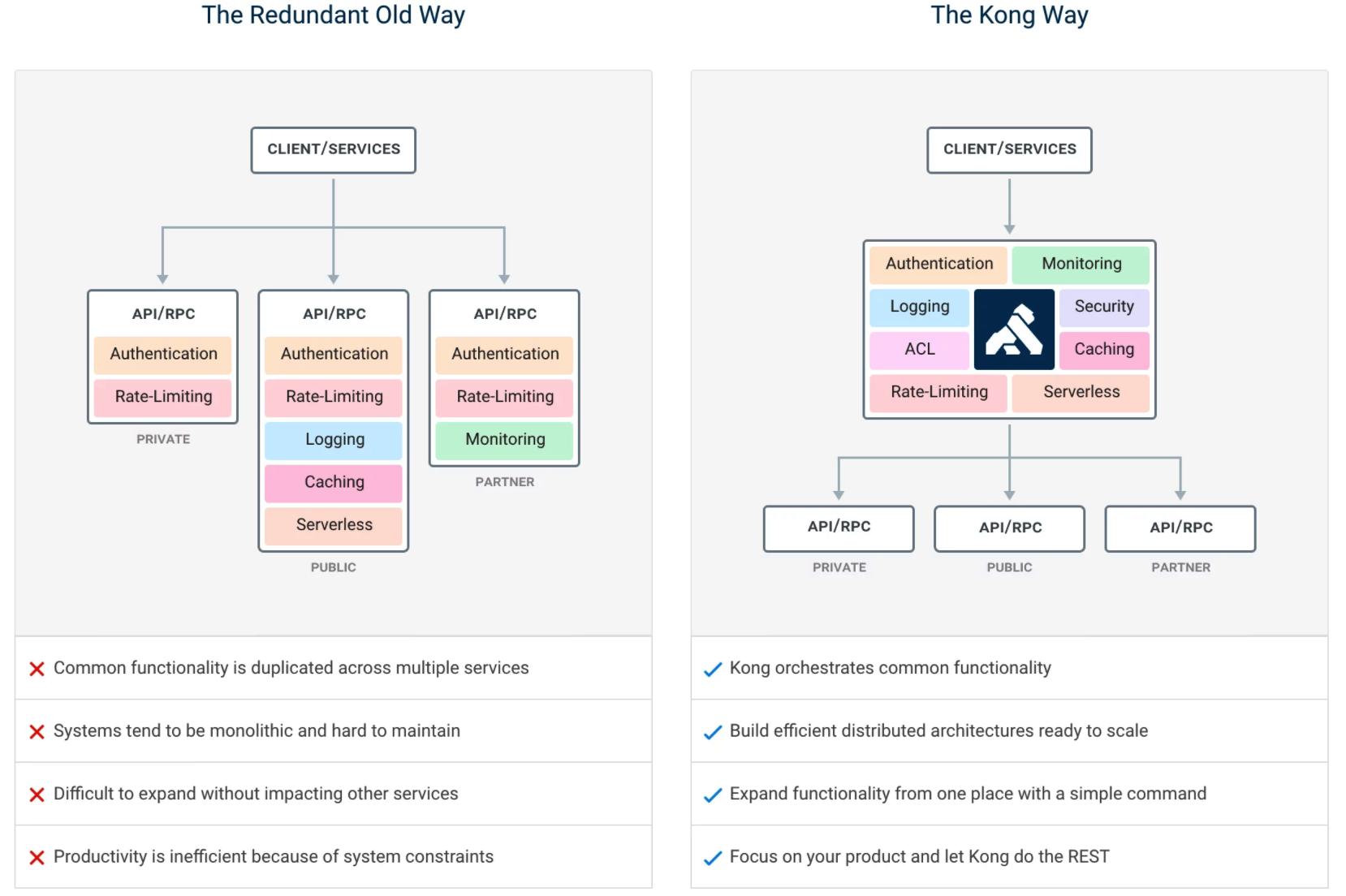
설명에 따르면, load balancing, 로깅, 인증 등 API Gateway가 가져야할 기능들을 다양한 플러그인을 통해 제공할 수 있다고 합니다.
2.2 Kong 설치
기본적으로 공식 helm chart로 kong을 설치하게 되면 아래와 같은 방식으로 설치하도록 가이드하고 있습니다.
$ helm repo add kong https://charts.konghq.com
$ helm repo update

# Helm 2
$ helm install kong/kong

# Helm 3
$ helm install kong/kong --generate-name --set ingressController.installCRDs=false
https://github.com/Kong/charts
하지만 위 설정대로 진행하면 kong은 dbless 방식으로 뜨게 되고, 나중에 konga 툴로 service 나 route 등을 등록할 수 없게 됩니다. 따라서 링크에서 구성된 kong chart는 default로 postgres db가 K8S 내에서 kong과 같이 뜨도록 구성되어 있습니다.
물론 kong 공식 charts에서 yaml manifest를 변경함으로 db 구성을 지정할 수 있지만, 효율적인 과정을 위해 아래 내용으로 진행하도록 합니다.
kong 설치 진행 (with posgres)
helm repo add bitnami https://charts.bitnami.com/bitnami
helm repo update

helm install kong \
--set service.exposeAdmin=true \
--set ingressController.installCRDs=false \
--set namespace=kong \
bitnami/kong
링크에서 살펴보면, 여러가지 옵션을 변경할 수 있도록 문서화가 잘 되어있습니다.
기본적으로 bitnami의 helm chart는 postrgres가 default로 설정되어 있기 때문에 위 구성대로 kong을 설치하게 되면 postgres db가 함께 뜨고, kong admin의 port는 expose 됩니다.
3. Konga
3.1 Konga
링크에서 konga에 대한 설명을 확인하실 수 있습니다. 기본적으로 kong은 API들을 구성할때 kong admin 주소로 rest 요청을 통해 설정합니다. 번거로운 작업이 될 수 있고 익숙하지 않은 사람에겐 불편한 작업이 됩니다.
kong enterprise 버전에서는 admin page를 제공하는 것 같은데, open source 버전도 konga를 이용해 admin 페이지를 구성할 수 있습니다.
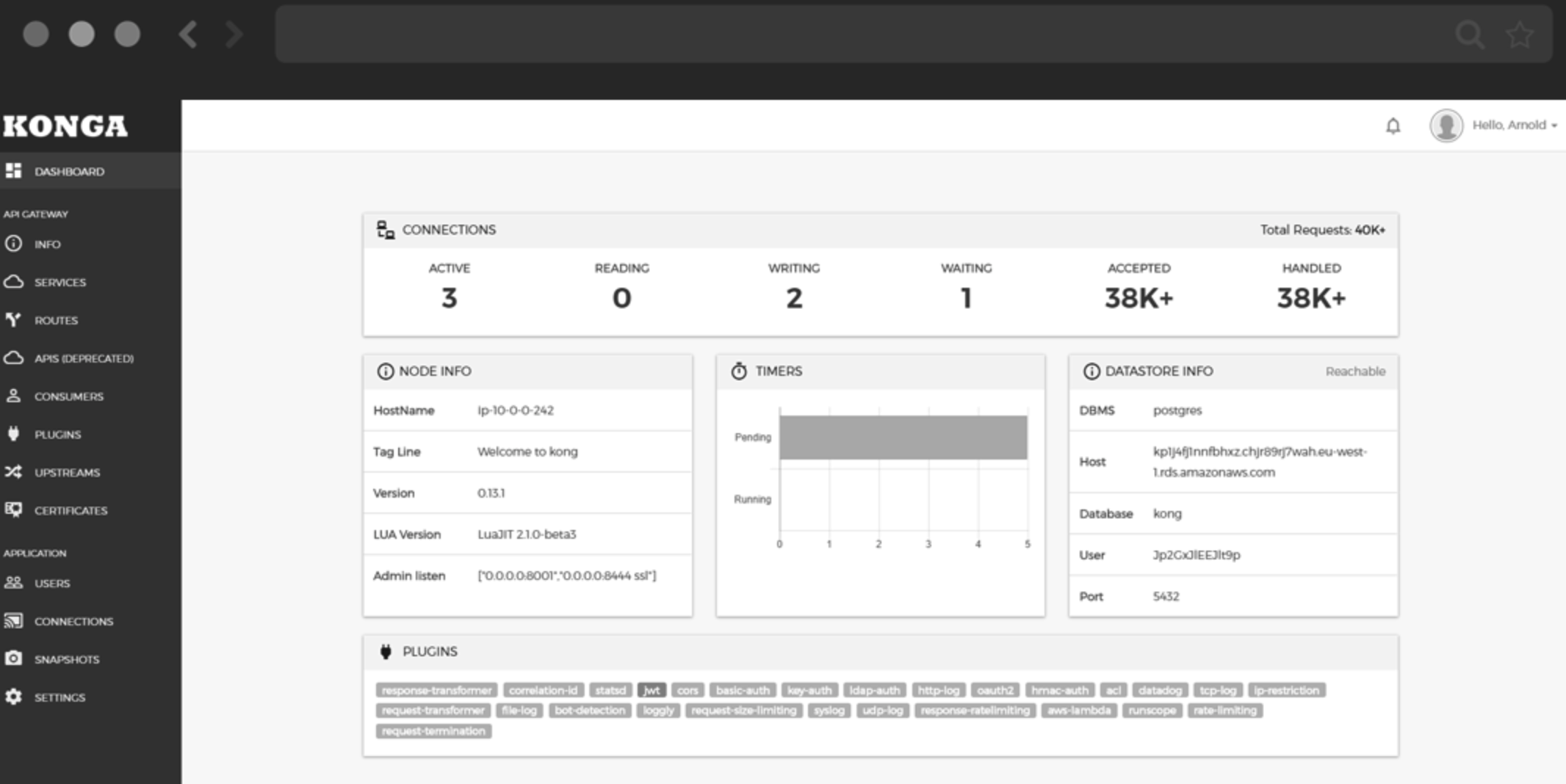
Manage all Kong Admin API Objects.
Import Consumers from remote sources (Databases, files, APIs etc.).
Manage multiple Kong Nodes.
Backup, restore and migrate Kong Nodes using Snapshots.
Monitor Node and API states using health checks.
Email & Slack notifications.
Multiple users.
Easy database integration (MySQL, postgresSQL, MongoDB).
3.2 konga 설치
konga를 활용해서 다양한 설정을 적용하려면, Kong이 db와 함께 구성되어 있어야 합니다. dbless로 구성될 경우 API 설정들의 조회는 가능하나, 추가/수정은 불가능합니다. 앞서 소개해드린 bitnami helm chart로 구성하면 자동으로 postgres db가 함께 구성되는데, 실제 서비스에 적용할 때는 안정적으로 구성된 db를 연동하는 것이 필요해 보입니다.
konga 설치 진행
konga helm chart 주소에 있는 내용을 바탕으로 설치하고 repository에 있는 helm chart를 직접 설치합니다.
https://github.com/pantsel/konga
git clone https://github.com/pantsel/konga.git
cd konga/charts
helm install konga konga/
4. Kong, Konaga 연동
kubectl get service 명령으로 아래와 같이 설치된 것을 확인하실 수 있습니다.
여기서 저는 외부 접속을 허용하기 위해 kong, konga를 LoadBalancer Type 으로 변경했습니다.
본 글에서 nlb 주소를 변경하였지만, 표시된 xxx.ap-northeast-2.elb.amazonaws.com 주소로 접속하시면 계정 생성 후 아래 화면을 보실 수 있습니다.
NAME                       TYPE           CLUSTER-IP       EXTERNAL-IP                                                                    PORT(S)                                                    AGE
kong                       LoadBalancer   172.20.249.30    xxx.ap-northeast-2.elb.amazonaws.com    80:32388/TCP,443:31964/TCP,8001:31018/TCP,8444:31915/TCP   17d
kong-metrics               ClusterIP      172.20.80.144    <none>                                                                         9119/TCP                                                   17d
kong-postgresql            ClusterIP      172.20.252.142   <none>                                                                         5432/TCP                                                   17d
kong-postgresql-headless   ClusterIP      None             <none>                                                                         5432/TCP                                                   17d
konga                      LoadBalancer   172.20.126.171   xxx.ap-northeast-2.elb.amazonaws.com   80:31741/TCP                                               17d
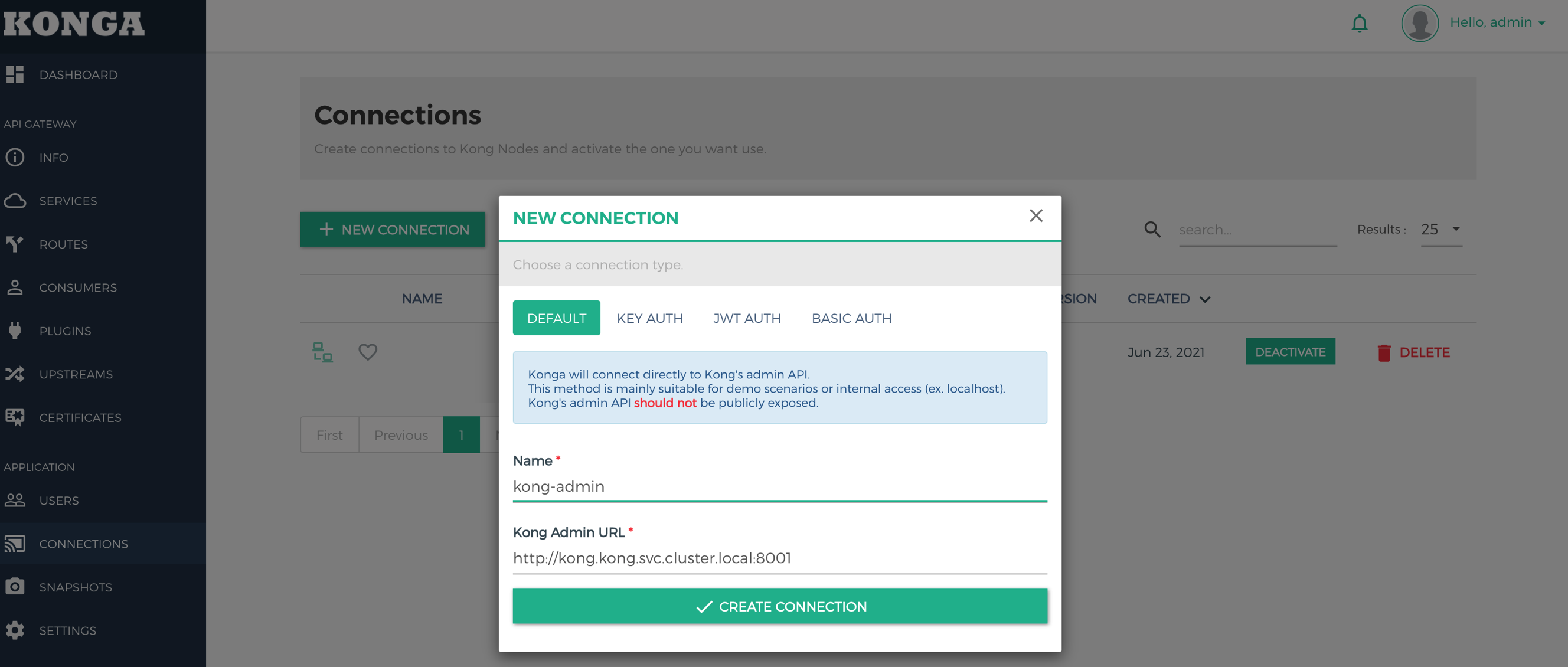
APPLICATION-CONNECTIONS 페이지에서 위와 같이 kong admin 주소를 연결해주면 Kong API Gateway의 설정된 정보들을 읽을 수 있습니다.
NLB로 public url 주소가 있는 경우 그 주소를 입력해도 되고, 같은 네트웍 상에서 구성되었다면 위와 같이 service 명으로도 연동 가능합니다.
6. API 설정 테스트
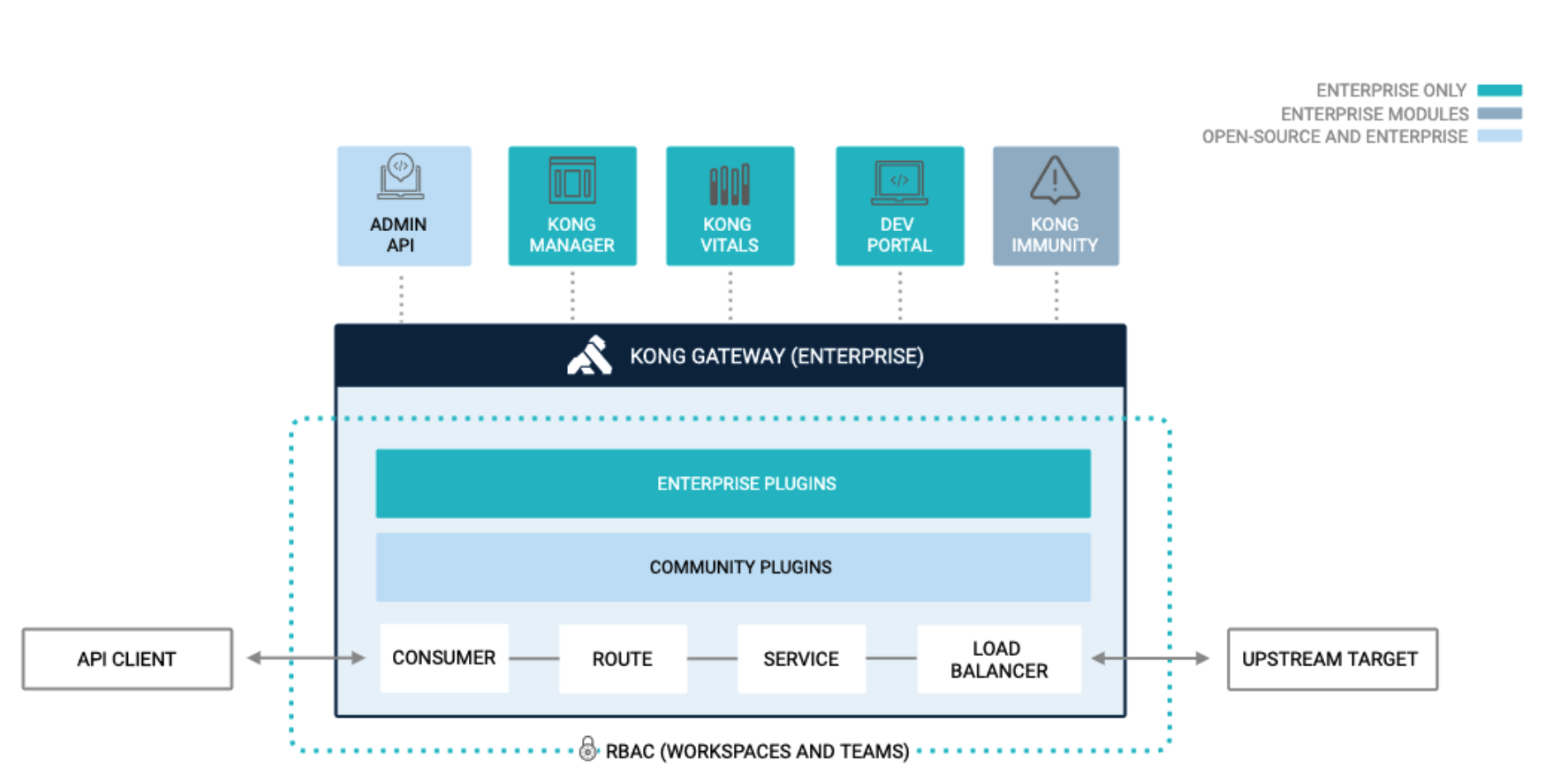
먼저 Kong API Gateway의 구성은 위 그림을 통해 보면 자세히 알 수 있습니다.
간단한 API 들의 연동을 테스트 해보려고 하는데, 최소한으로 Service → Route 를 설정해야 합니다.
뒤 내용에서 살펴보겠지만 Route는 Service에 종속되고, Consumer는 Route에 종속되는 형태로 구성됩니다.
Konga를 설치하지 않았다면 REST 기반의 Admin API 로 구성하는 방법이 있습니다.
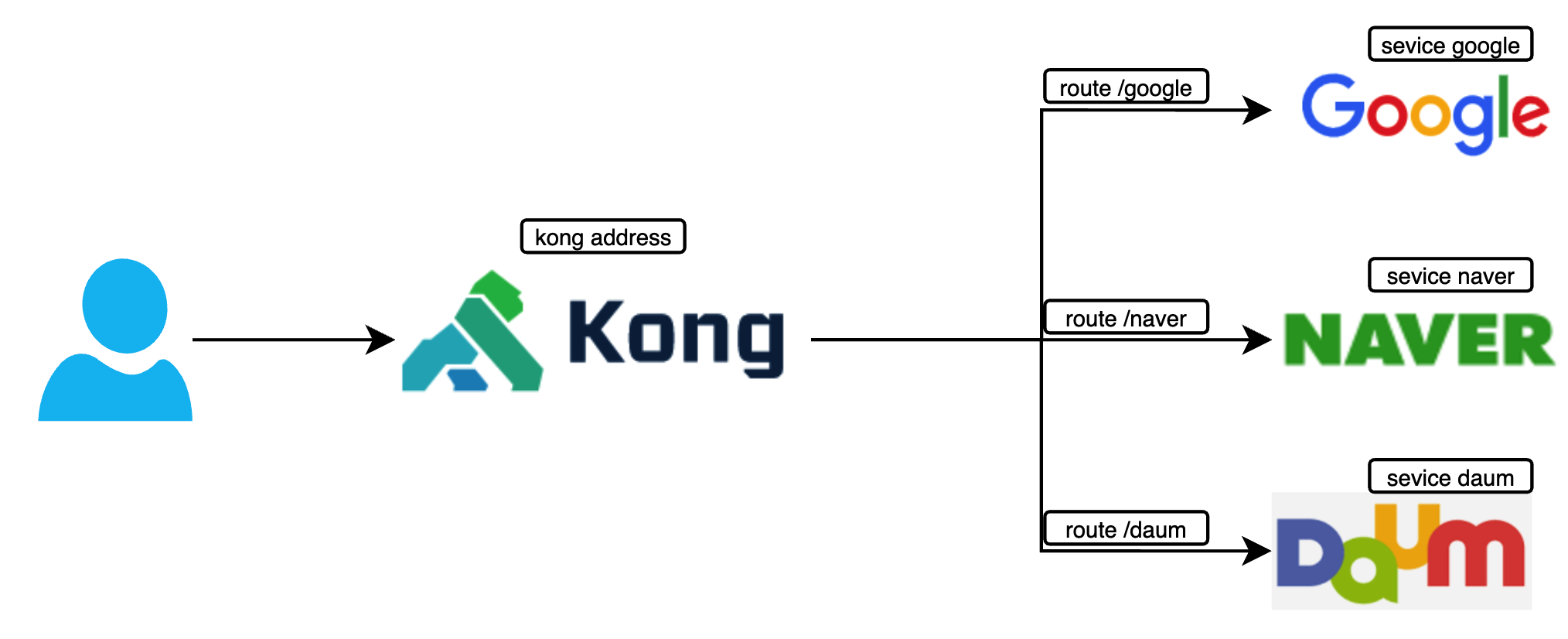
Konga를 통해 위와 같은 구성의 포털로 호출하는 API를 설정하는 것을 살펴보도록 하겠습니다.
6.1 Service 구성
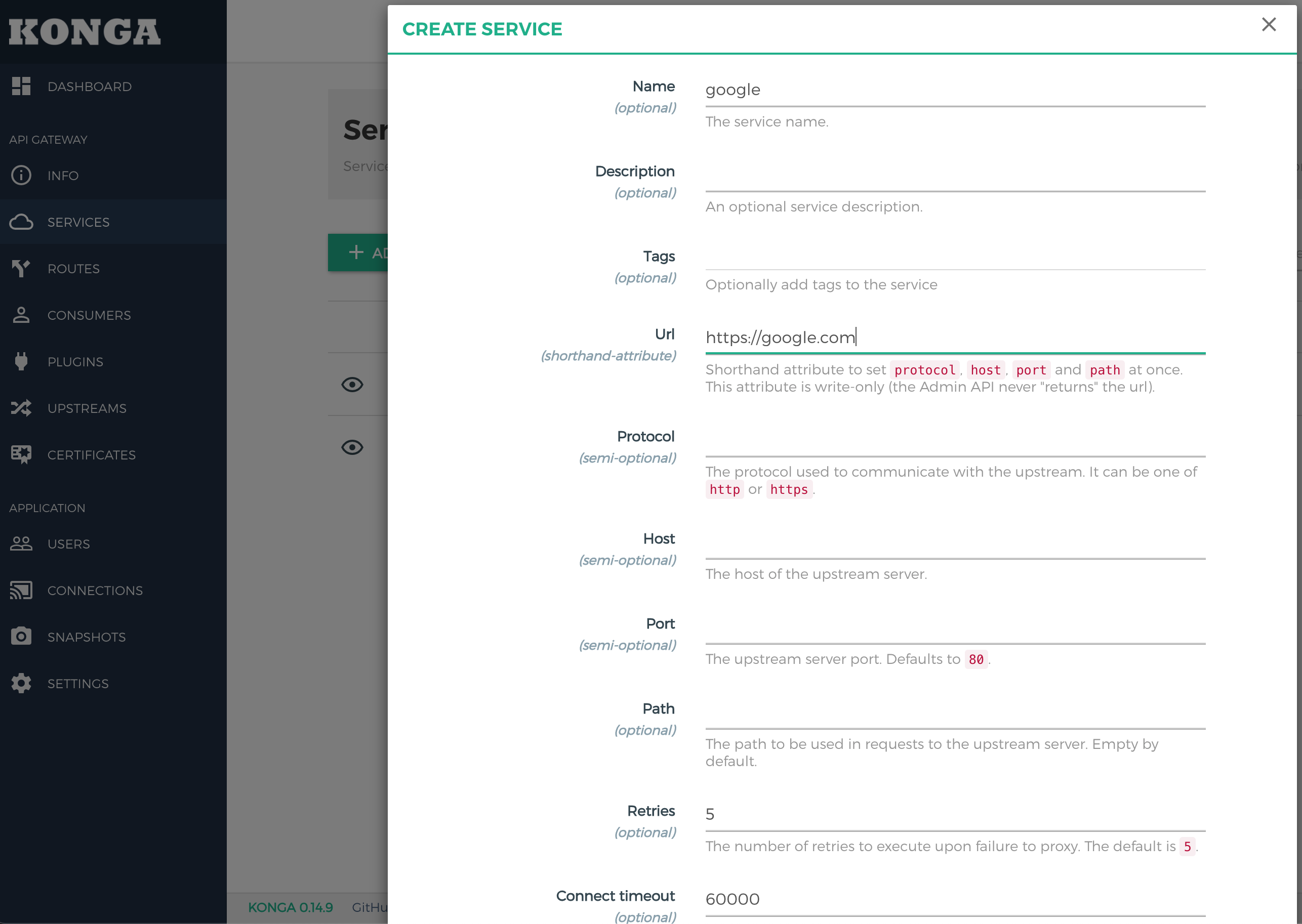
왼쪽 탭의 Services에서 ADD NEW SERVICE를 누르면 위 화면을 볼 수 있습니다.
Url을 위와 같이 구성해주면, Host, Port, Path 등이 자동으로 들어가게 됩니다.
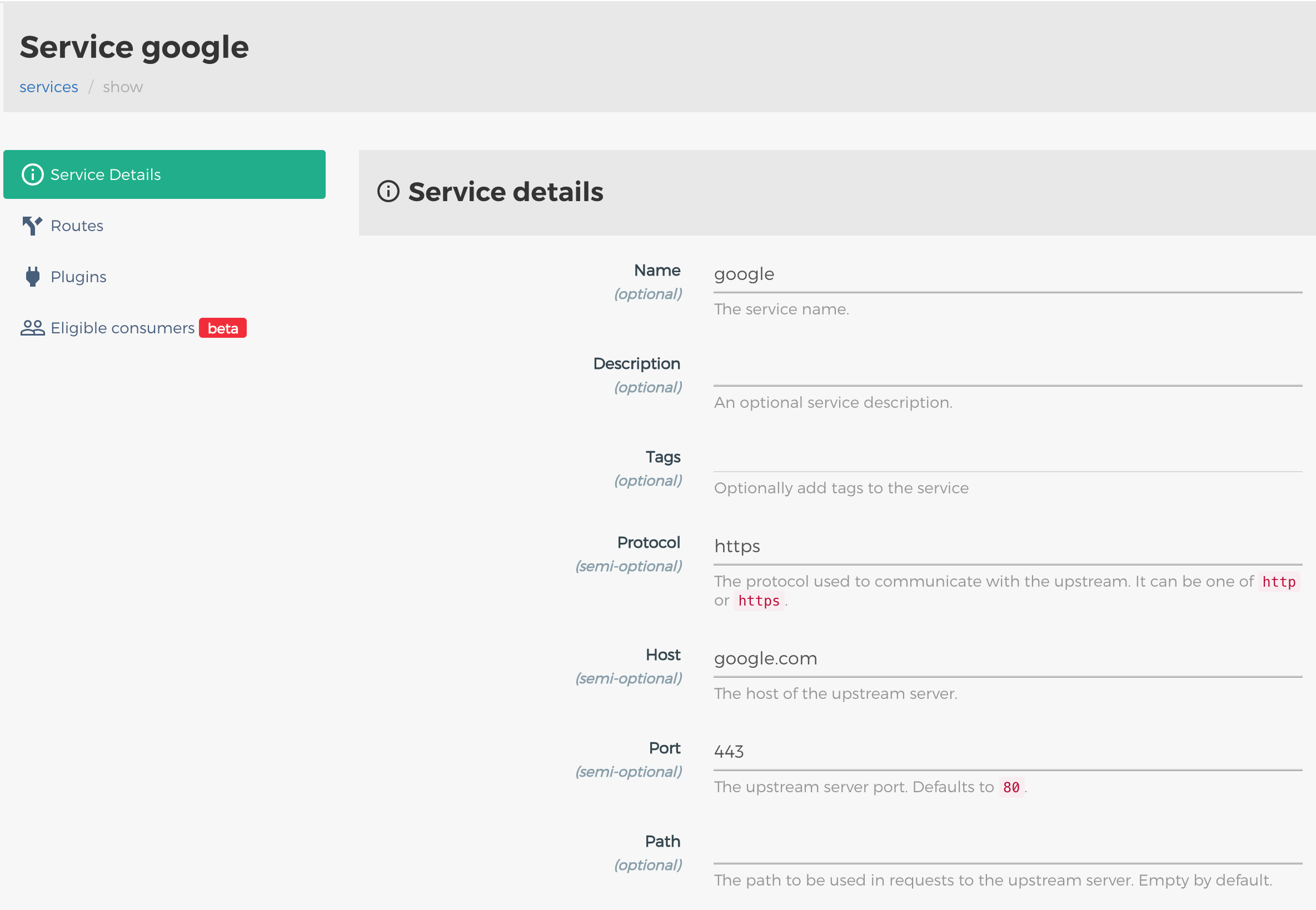
생성된 google service를 선택하면 필요한 내용들이 자동으로 들어가있는 것을 볼 수 있고, 왼쪽 탭에 Routes와Plugins을 통해 Service에 Routes와 Plugins이 종속되어 있음을 확인할 수 있습니다.
6.2 Route 구성
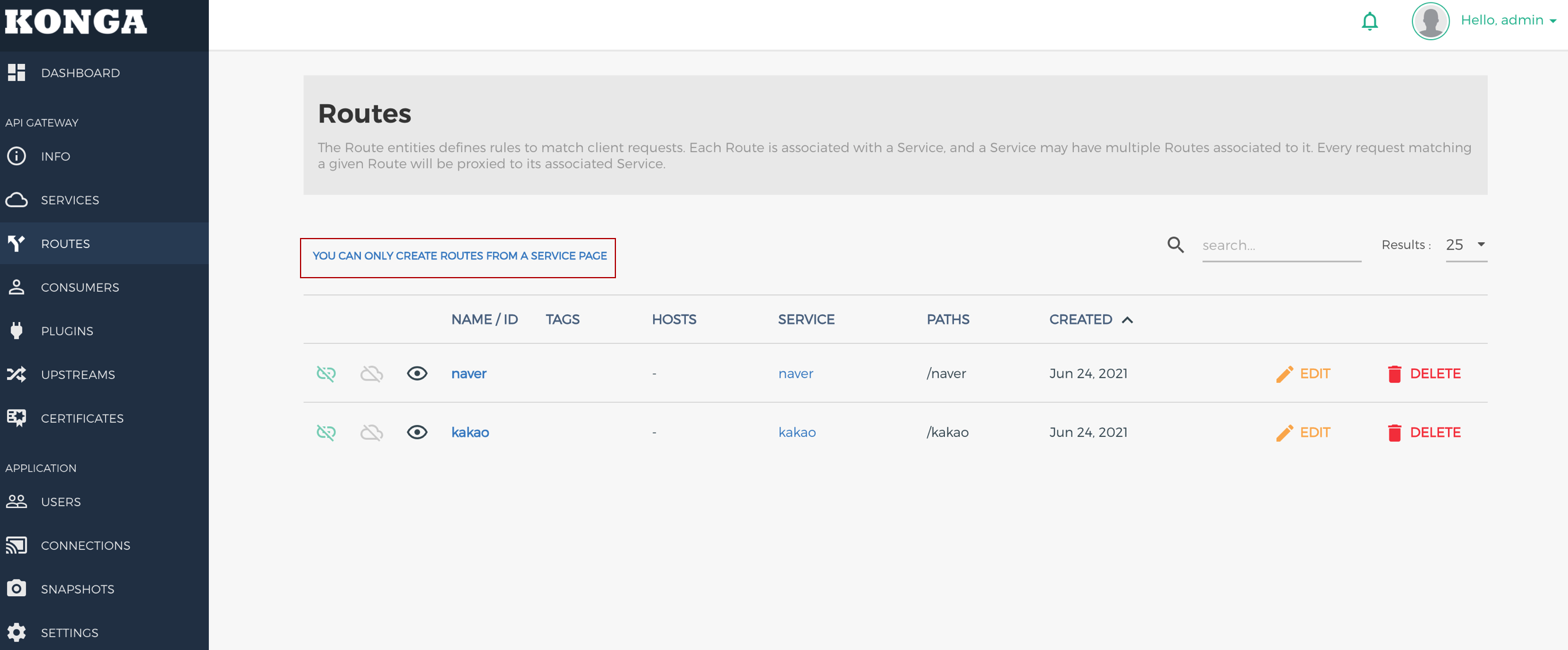
이제 사용자가 호출할 때 http://{kong address}/{route} 로 요청할 수 있도록 Routes를 구성해야 하는데, 왼쪽 탭의 Routes를 누르면 사진처럼 YOU CAN ONLY CREATE ROUTES FROM A SERVICE PAGE라는 링크를 볼 수 있습니다.
누르면 결국 6.1에서 봤던 서비스 화면으로 이동하게 됩니다.


여러 설정을 구성할 수 있지만 테스트를 위해 붉게 표시된 부분들만 구성해주도록 합니다.
Paths와 Meethods는 반드시 엔터 를 눌러서 회색 모양으로 만들어주셔야 합니다.
그렇지 않으면 설정이 저장되지 않습니다.
6.3 Consumer 구성
6장 도입부 그림을 보면 consumer 구성을 볼 수 있는데, 인증 등의 처리를 위해 consumer를 구성할 수 있습니다. (특정 사람만 google로 요청할 수 있도록 인증/인가)
하지만 이 글에선 기본적인 API 설정에 대해서만 다루는 것이 목표이기 때문에 본 글에서 consumer는 다루지 않도록 하며 기회가 되면 다른 chapter에서 다루어 보도록 하겠습니다.
6.4 테스트
curl -X GET {kong nlb address}/google
curl -X GET {kong nlb address}/naver
curl -X GET {kong nlb address}/kakao
7. 정리
위 과정은 kong, konga 모두를 연동하고 다양한 실험을 진행한 후에 정리한 글입니다.
여러 글을 참고하여 구성했으나, db없이 구성했다가 다시 삭제하고 등의 시행착오를 겪었습니다. 별 내용은 없고 helm chart에 대한 자세한 설명을 섞진 않았으나 실험을 진행하기에 알맞게 잘 구성된 helm chart와 과정을 소개하는 것과 직접 시도해보지 않고 해당 과정으로 어떤 식으로 진행되는 지를 공유드리는 것이 목적임을 밝힙니다.
6. 참고자료
https://kubernetes.io/ko/docs/concepts/services-networking/ingress/
https://istio.io/v1.9/docs/examples/virtual-machines/
https://www.nginx.com/blog/wait-which-nginx-ingress-controller-kubernetes-am-i-using/
댓글남기기