click log system 구성하기 (API Gateway → Kinesis → S3)
lambda 구성 없이 API Gateway, Kinesis Data Stream, Kinesis Data Firehose, S3로 click log 시스템을 구성하는 과정을 설명합니다.
0. 시작하기 전에
사용자가 application에서 특정 action을 했을 때 서버에 남을 api 로그와 별개로 사용자 행동과 관련된 로그를 별도로 저장하고 싶은 경우, 임의의 body 데이터를 의도한 공간에 저장하기 위한 경우의 시스템 구성에 대해 기록합니다.
1. Building block
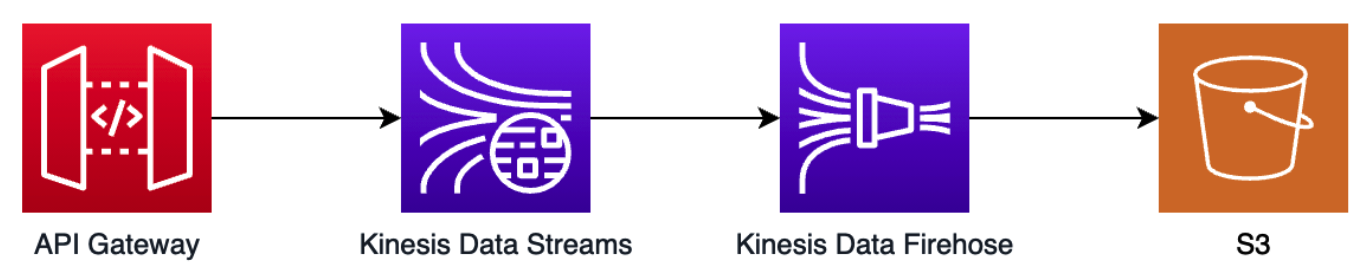
다른 글들을 보면 kinesis 중간에 lambda가 handing 해주는 부분이 있는데 lambda 과정을 생략하는 방법을 다루고자 합니다.
본 글에서는 API Gateway를 통해 직접 kinesis data streams로 데이터를 전달하여 kinesis data firehose를 통해 S3로 stream data를 이관하는 방법을 기술하고자 합니다.
2. aws console로 구성하기
aws console은 aws 업데이트 마다 화면 구성이 및 기능들이 달라지겠지만, 직관적으로 작업할 수 있는 장점이 있기에 진행했던 내용을 정리하여 기술합니다.
2.1. IAM role 생성
2.1.1. 정책(Policy) 생성
Identity and Access Management(IAM) → 정책 → 정책 생성
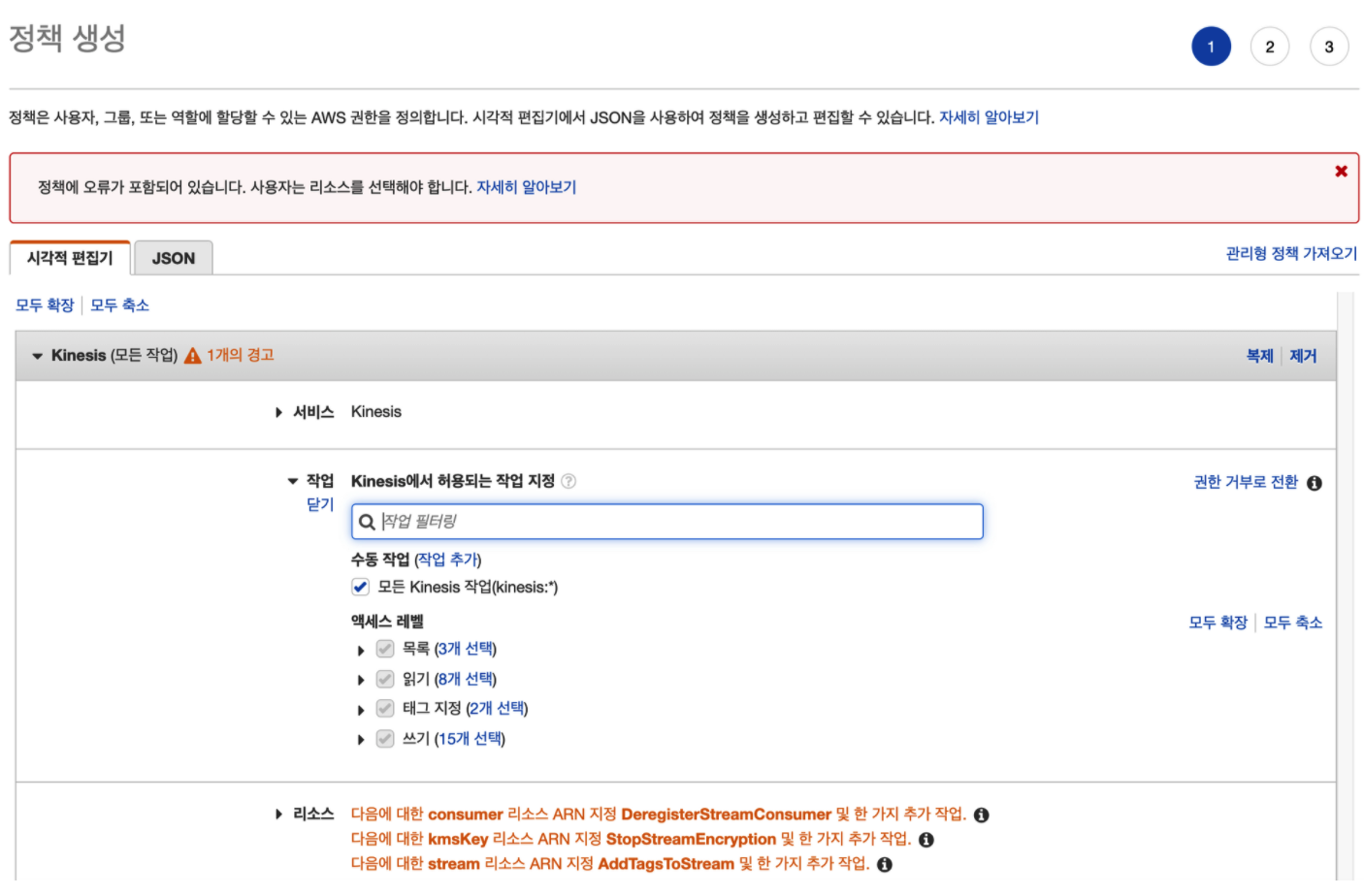
위 화면에서 필요한 액세스 권한만을 부여하는 것이 맞지만 지금 과정은 테스트 과정이므로 모든 권한을 허용하는 것으로 진행해보도록 합니다.
위와 같이 정책 오류에 대한 메세지는 리소스에서 특정 혹은 모든 리소스에서 문제되는 부분을 해결할 수 있습니다.
[태그 추가는 건너 뛰도록 합니다.]
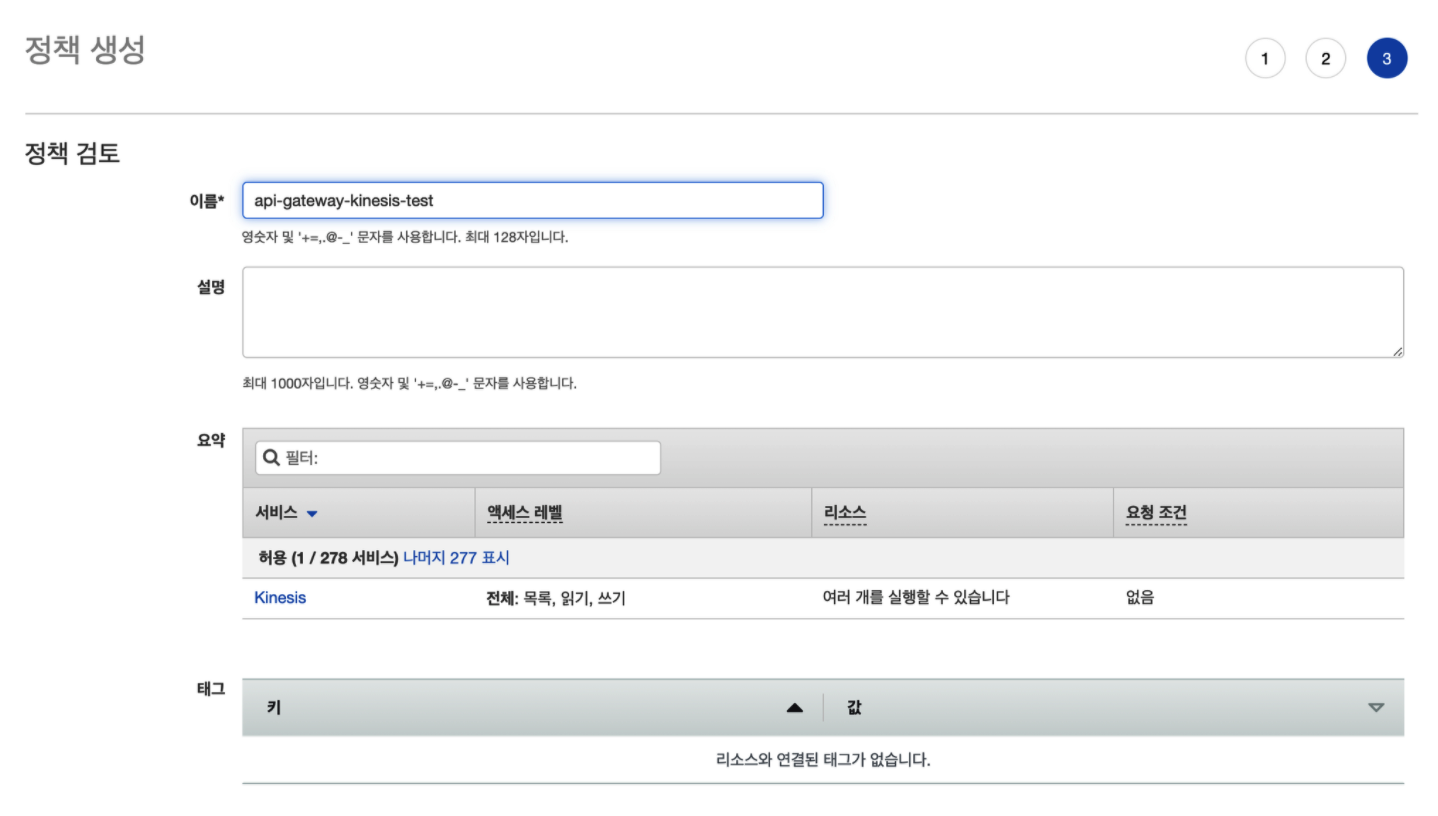
마지막으로 정책에 대한 이름을 지정하고 생성합니다.
2.1.2. 역할(Role) 생성
Identity and Access Management(IAM) → 역할 → 역할 생성
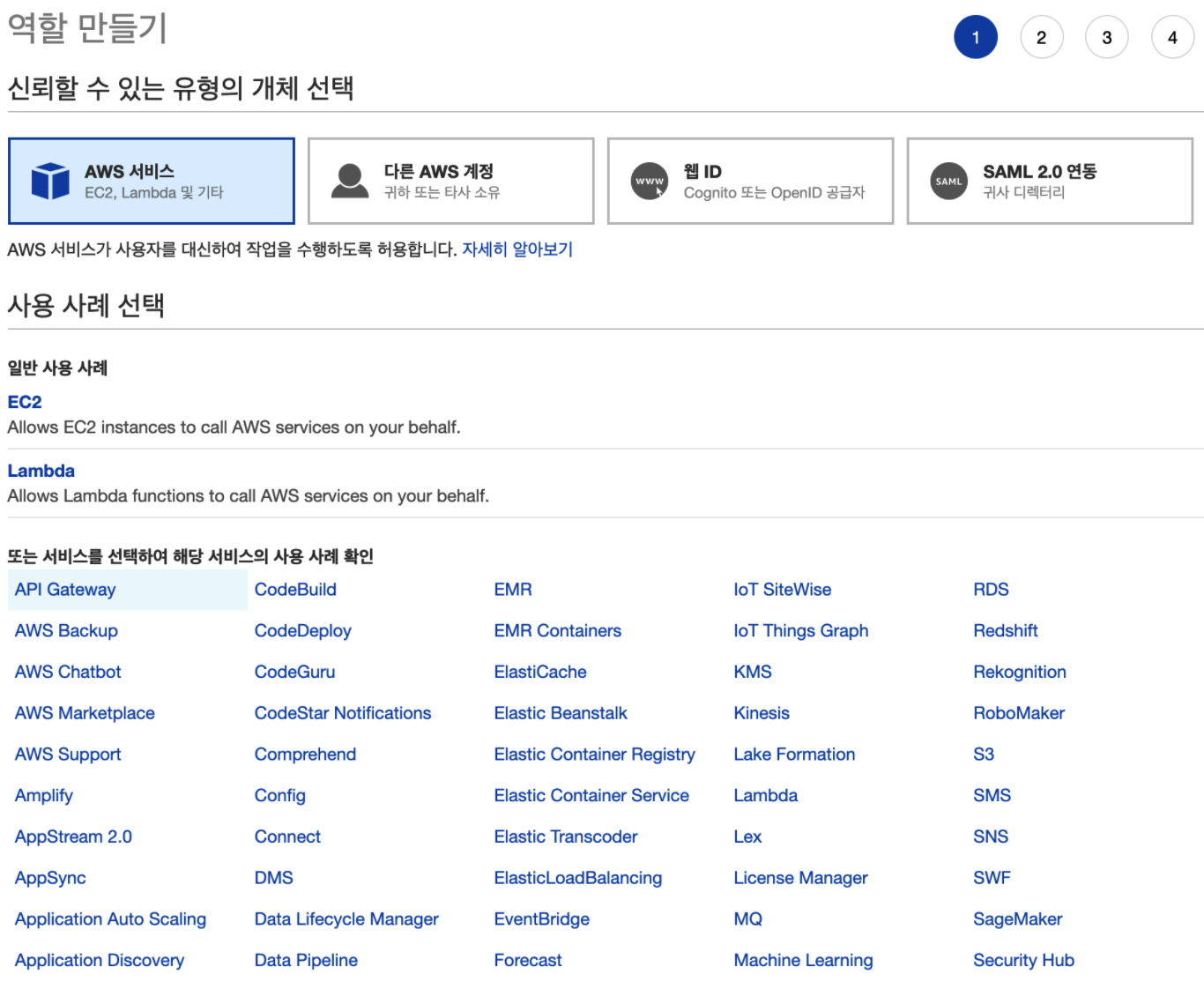
신뢰할 수 있는 유형의 개체를 선택합니다. 사용할 서비스에서 이 역할을 접근할 때 신뢰성을 보장하기 위해 선택합니다. 여기서는 API Gateway에서 역할을 사용할 것이므로 API Gateway를 선택합니다.
이후에 신뢰할 수 있는 서비스들을 json으로 더 추가할 수 있습니다. 만약 신뢰할 수 있는 서비스에 등록되지 않은 서비스에서 해당 권한으로 요청하게 되면 permission error가 발생하게 됩니다.
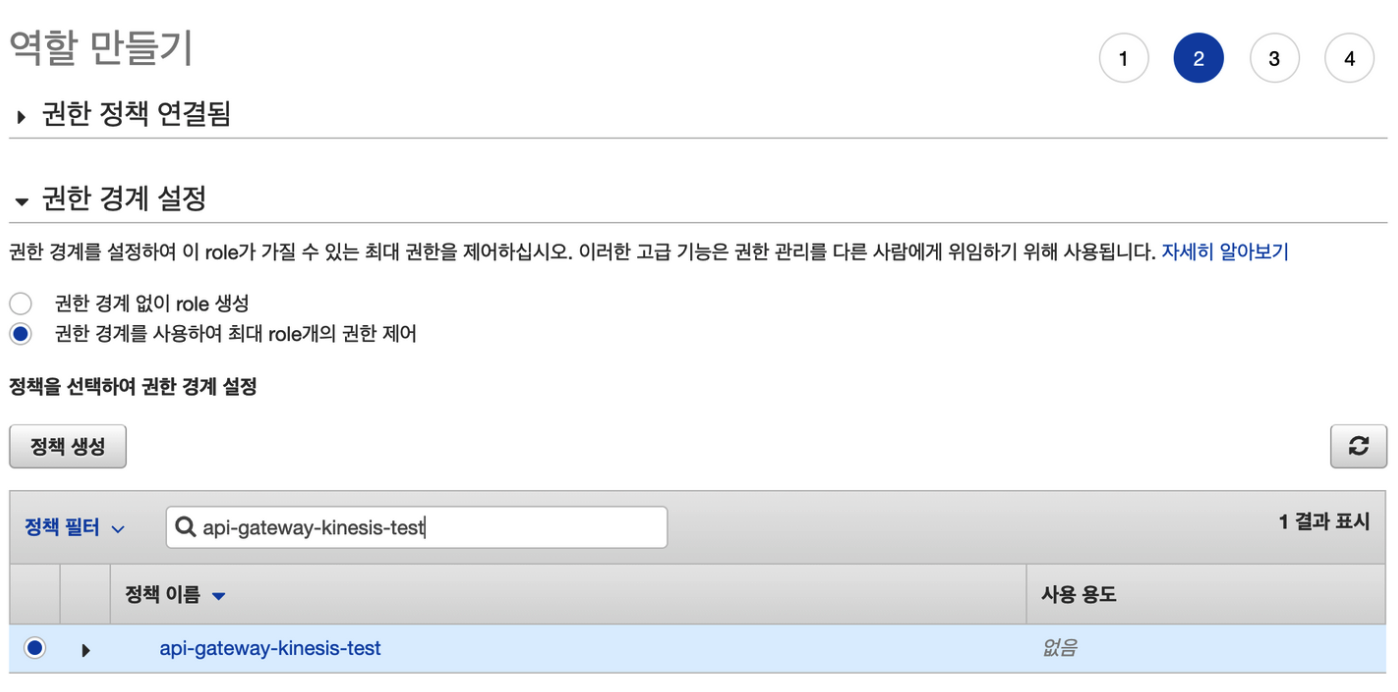
위 화면에서 보이는 정책이 CloudWatchLog 밖에 없을 수 있는데 일단 무시하고 생성한 뒤 이후에 정책을 연결 할 수 있습니다.
저는 위 화면처럼 권한 경계를 사용하여 최대 role개의 권한 제어를 선택하고 만들어둔 정책을 선택했는데 필수는 아닙니다.
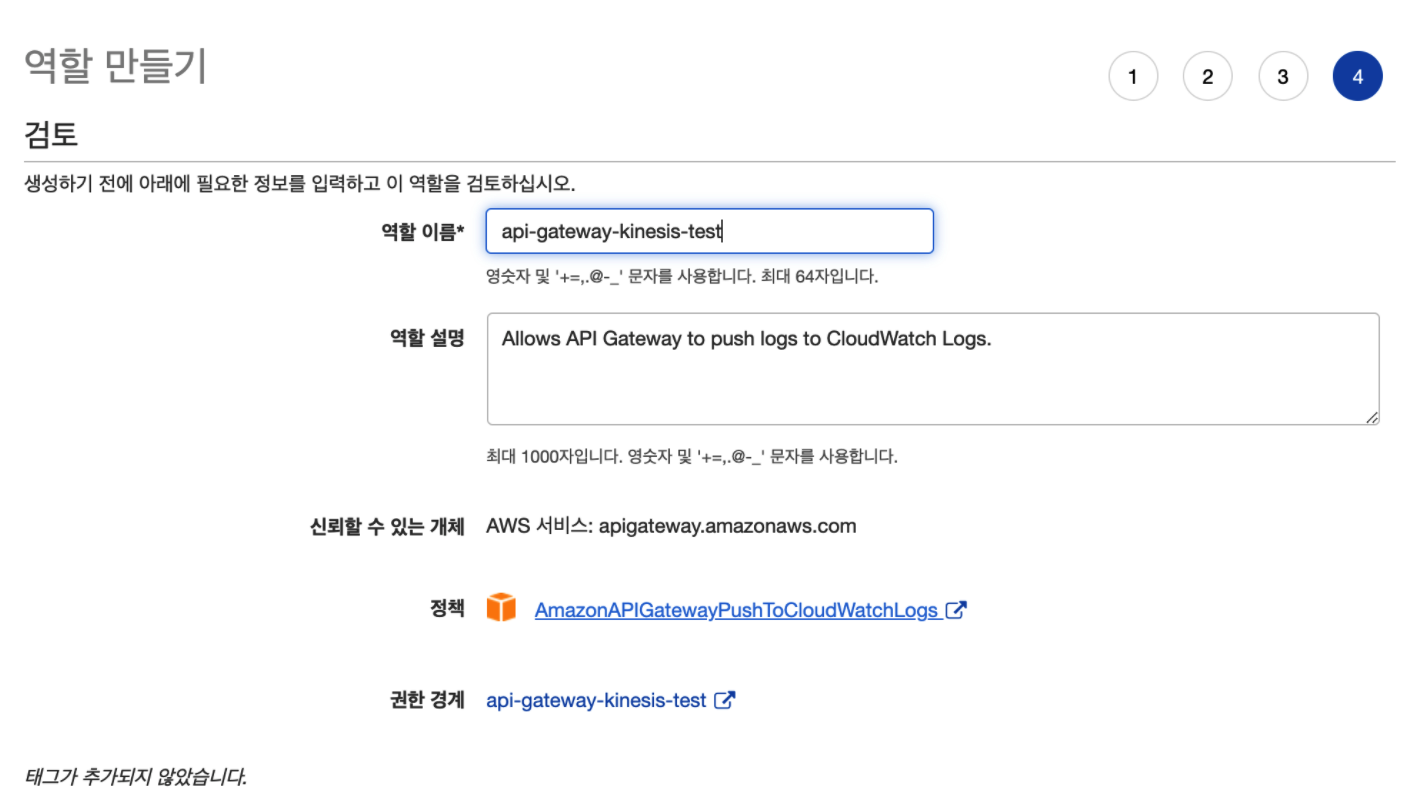
마지막으로 역할에 대한 이름을 지정하고 생성합니다. 역할 설명은 원하는 내용으로 수정 변경합니다.
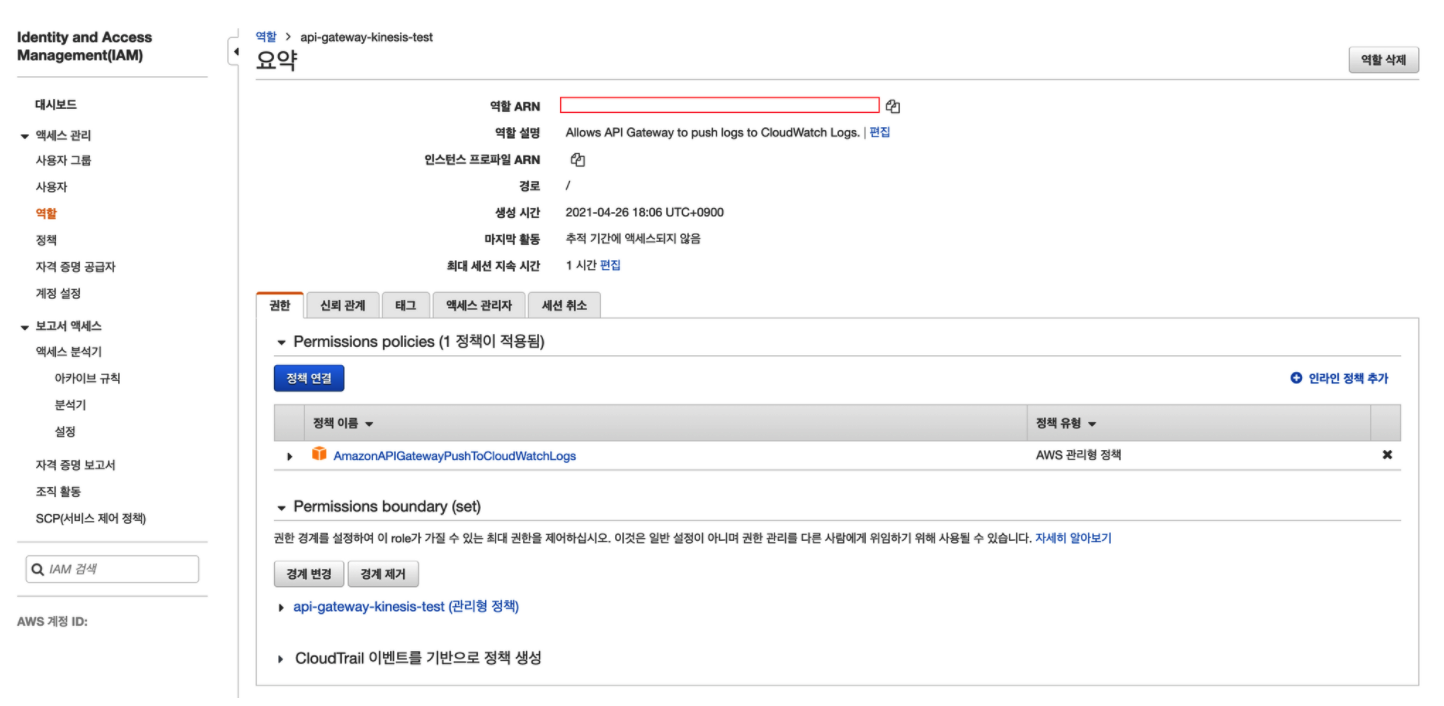
역할 생성이 완료되면 역할 ARN을 이후 Gateway API 진행 과정에서 사용하므로 별도로 메모해둡니다.

또한 정책 연결을 통해 생성한 정책을 역할과 연결해 줍니다.
2.2. Kinesis data streams 생성
Amazon Kinesis → 데이터 스트림 → 데이터 스트림 생성
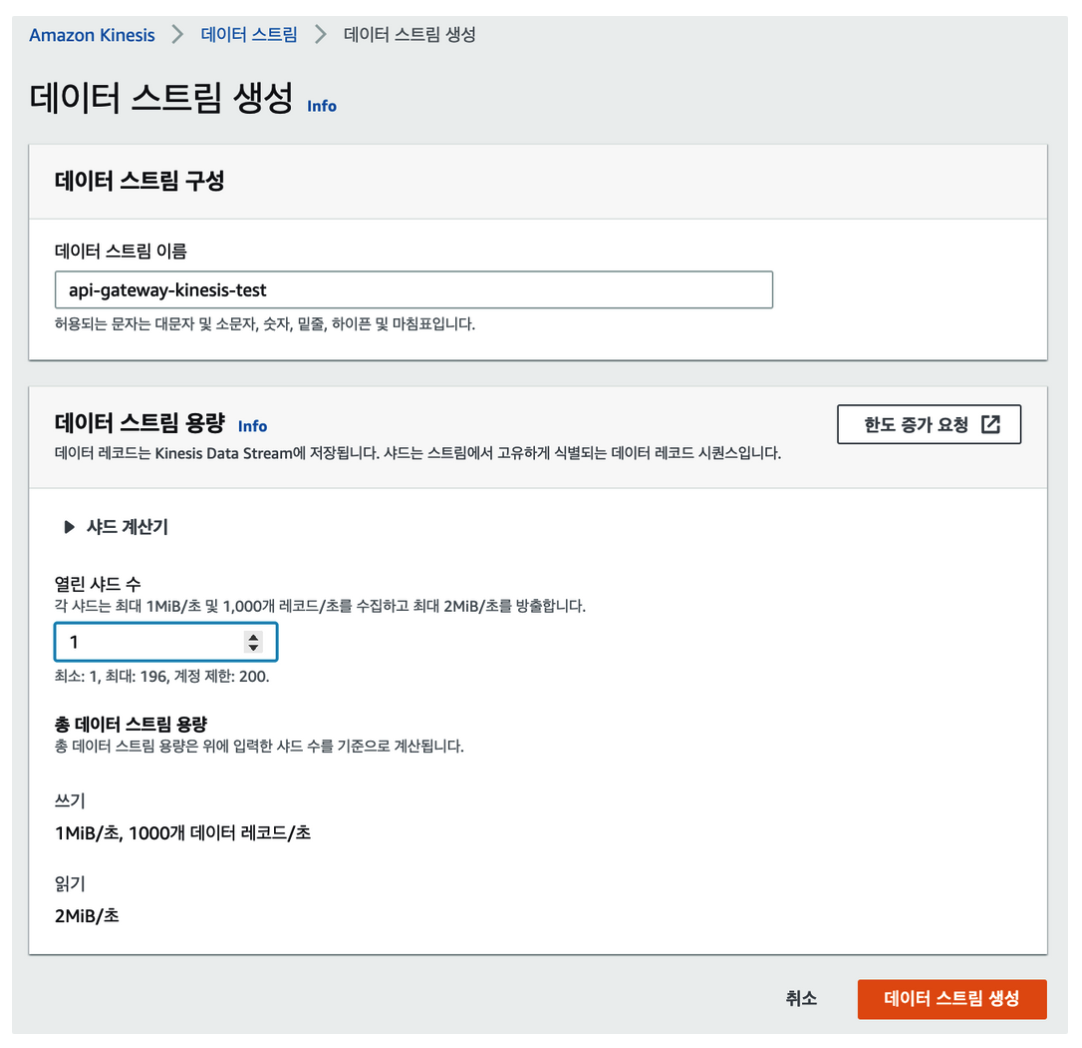
테스트로 생성하는 목적이므로 샤드는 1개로 설정합니다. 샤드의 수가 많을 수록 허용하는 요청수가 늘어나게 됩니다. 이후 필요한 서비스의 목표에 따라 설정하도록 합니다.
2.3. API Gateway
API Gateway → API → API 생성
2.3.1. API Gateway 생성
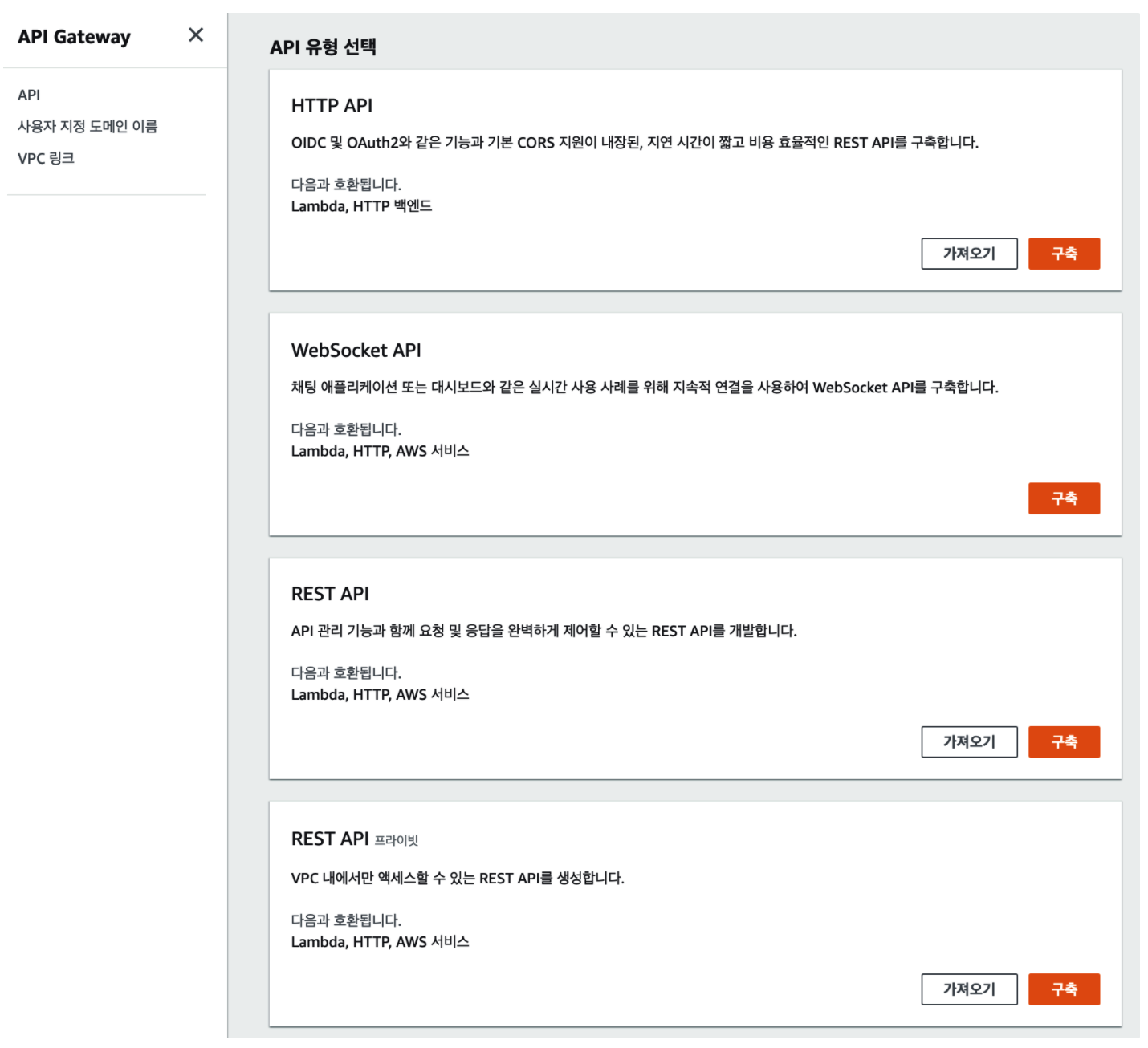
REST API를 선택하여 구축합니다.
이 링크 글에 따르면, 아래와 같이 HTTP API가 기존의 REST API 보다 더 많은 기능, 더 낮은 지연 시간, 더 낮은 비용 을 위해서 추가된 기능이라고 하는데, 여기서는 kinesis를 구성하기 위해 REST API를 선택합니다.
With HTTP APIs, we have reduced request pricing to $1.00/million requests for the first 300 million requests, and $0.90/million for all requests after that. Most customers will see an average cost saving up to 70%, when compared to API Gateway REST APIs. In addition, you will see significant performance improvements in the API Gateway service overhead.
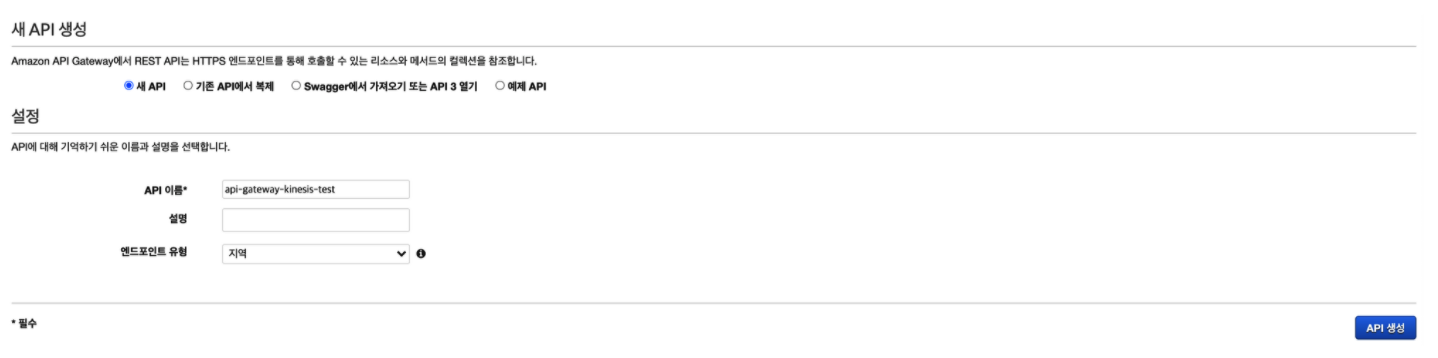 위와 같이 이름을 지정하고 생성합니다.
다음의 공식 가이드 문서에서 말하고 있는 기능들 중에 3번의 PutRecord를 api gateway와 연동하려고 합니다. 다른 기능들이 필요한 경우 본 글을 참고하여 가이드 문서를 따라 진행하시길 권장드립니다.
- Kinesis의
ListStreams작업 CreateStream,DescribeStream또는DeleteStream작업- Kinesis의
GetRecords또는PutRecords(PutRecord포함) 작업
위 기능에 대한 가이드문서의 리소스 구성은 다음과 같습니다
- API의
/streams리소스에 HTTP GET 메서드를 노출하고 메서드를 Kinesis의 ListStreams 작업과 통합하여 호출자 계정의 스트림을 나열합니다. - API의
/streams/{stream-name}리소스에 HTTP POST 메서드를 노출하고 메서드를 Kinesis의 CreateStream 작업과 통합하여 호출자 계정에서 명명된 스트림을 생성합니다. - API의
/streams/{stream-name}리소스에 HTTP GET 메서드를 노출하고 메서드를 Kinesis의 DescribeStream 작업과 통합하여 호출자 계정에서 명명된 스트림을 설명합니다. - API의
/streams/{stream-name}리소스에 HTTP DELETE 메서드를 노출하고 메서드를 Kinesis의 DeleteStream 작업과 통합하여 호출자 계정에서 스트림을 삭제합니다. - API의
/streams/{stream-name}/record리소스에 HTTP PUT 메서드를 노출하고 메서드를 Kinesis의 PutRecord 작업과 통합합니다. 그러면 클라이언트가 단일 데이터 레코드를 명명된 스트림에 추가할 수 있습니다. - API의
/streams/{stream-name}/records리소스에 HTTP PUT 메서드를 노출하고 메서드를 Kinesis의 PutRecords 작업과 통합합니다. 그러면 클라이언트가 데이터 레코드 목록을 명명된 스트림에 추가할 수 있습니다. - API의
/streams/{stream-name}/records리소스에 HTTP GET 메서드를 노출하고 메서드를 Kinesis의 GetRecords 작업과 통합합니다. 그러면 클라이언트가 지정된 샤드 반복기를 사용하여 명명된 스트림에 데이터 레코드를 나열할 수 있습니다. 샤드 반복기는 순차적으로 데이터 레코드 읽기를 시작할 샤드 위치를 지정합니다. - API의
/streams/{stream-name}/sharditerator리소스에 HTTP GET 메서드를 노출하고 메서드를 Kinesis의 GetShardIterator 작업과 통합합니다. 이 헬퍼 메서드는 Kinesis의ListStreams작업에 제공되어야 합니다.
위 가이드 문서는 RESTful 한 구성으로 stream을 지정하여 CRUD 할 수 있도록 되어있는데, 여기서는 stream 이름을 지정하여 PutRecords 할 수 있는 기능을 연동 해보겠습니다.
2.3.2. Resource 구성
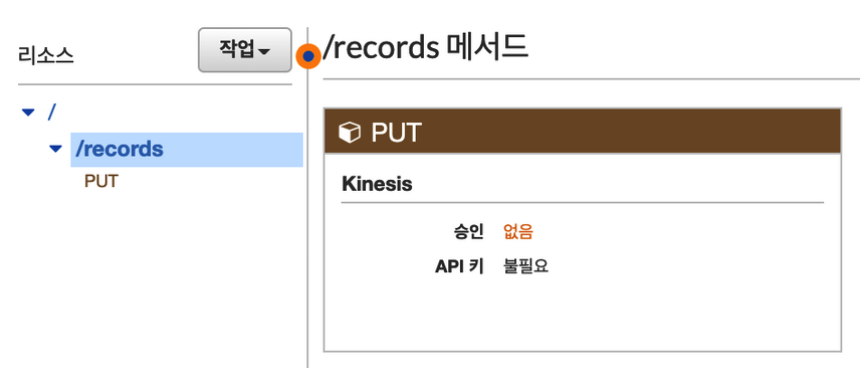
위 화면과 같이 리소스를 구성해 줍니다. 스트림을 직접 만든 kinesis로 지정할 것이기 때문에 가이드 문서에 나와 있는 {stream-name} 부분의 리소스 구성은 생략하도록 합니다.
2.3.3. Method 구성
Method를 생성하고 선택하면 아래 화면이 나오는데, 메서드 요청과 통합 요청을 각각 선택하여 다음의 설정들을 진행한다.
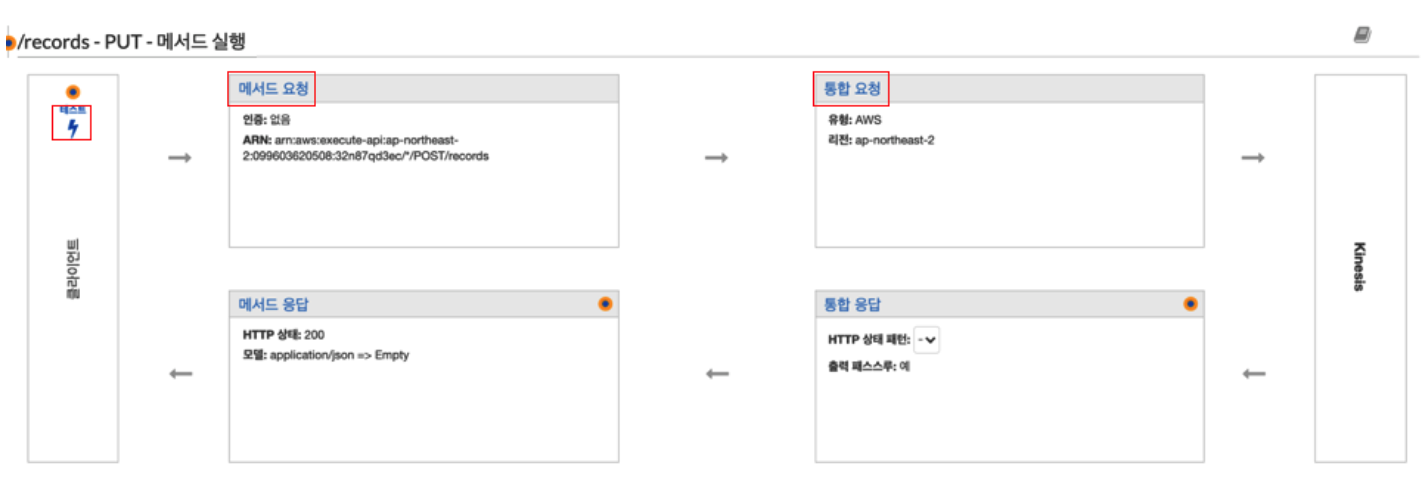
2.3.3.1. PUT - 메서드 요청
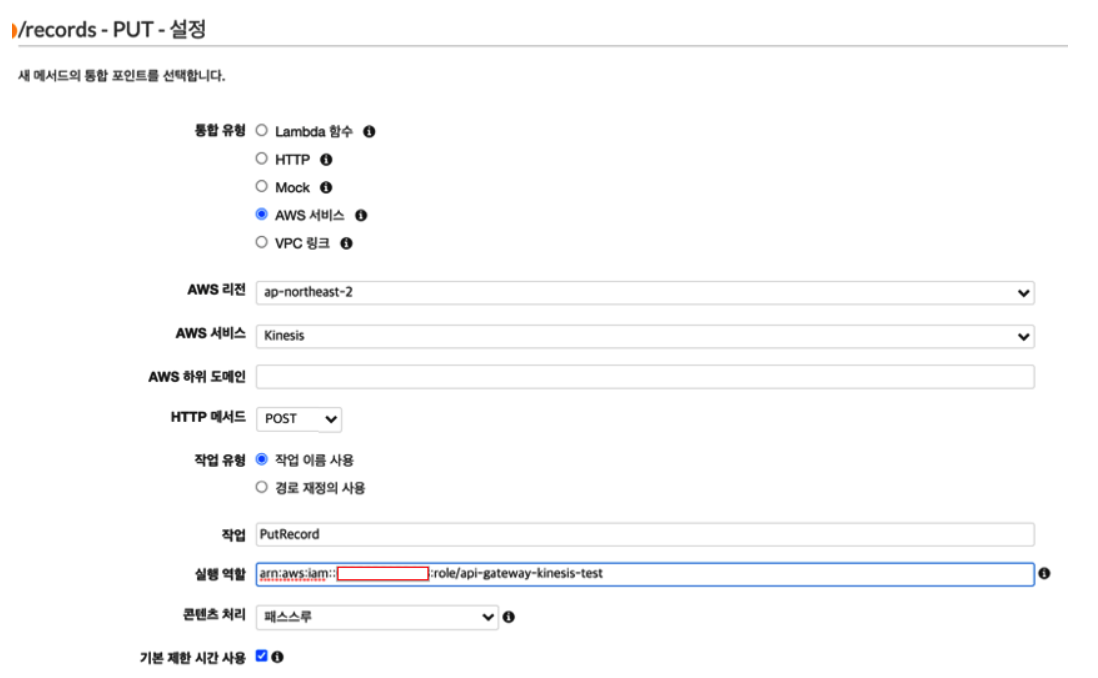
HTTP 메서드는 POST 입니다. 가이드 문서에 따르면 아래와 같이 언급하고 있습니다.
리소스에 HTTP PUT 메서드를 노출하고 메서드를 Kinesis의 PutRecord작업과 통합합니다. 그러면 클라이언트가 단일 데이터 레코드를 명명된 스트림에 추가할 수 있습니다.
API Gateway로 바깥으로 제공하는 method는 RESTful의 의미상 PUT으로, 내부적인 kinesis 동작을 위한 요청 method는 PutRecord 문서를 보면 POST로 전달하는 것을 볼 수 있습니다.
2.3.3.2. PUT - 통합 요청
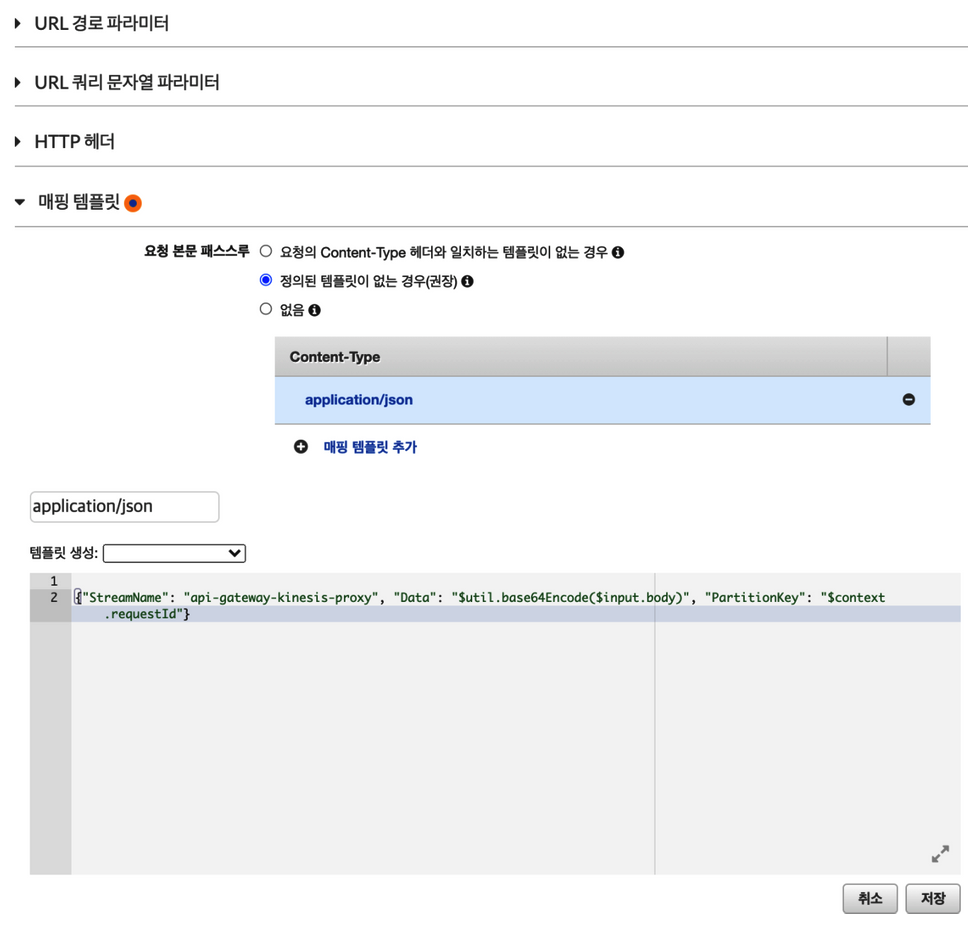
매핑 템플릿 항목을 선택하고, Content-Type에 application/json을 추가한 뒤 템플릿 내용에 아래 정보를 저장 합니다.
어떤 stream에 요청할지에 대한 정보를 담고 있으며 KinesisDataStreamName 에는 생성한 stream의 이름을 지정해줍니다.
{
  "StreamName": KinesisDataStreamName,
  "Data": "$util.base64Encode($input.body)",
  "PartitionKey": "$context.requestId"
}
해당 정보에 대한 자세한 내용은 링크 글을 참고하시기 바랍니다.
3.3.3. PUT - 테스트
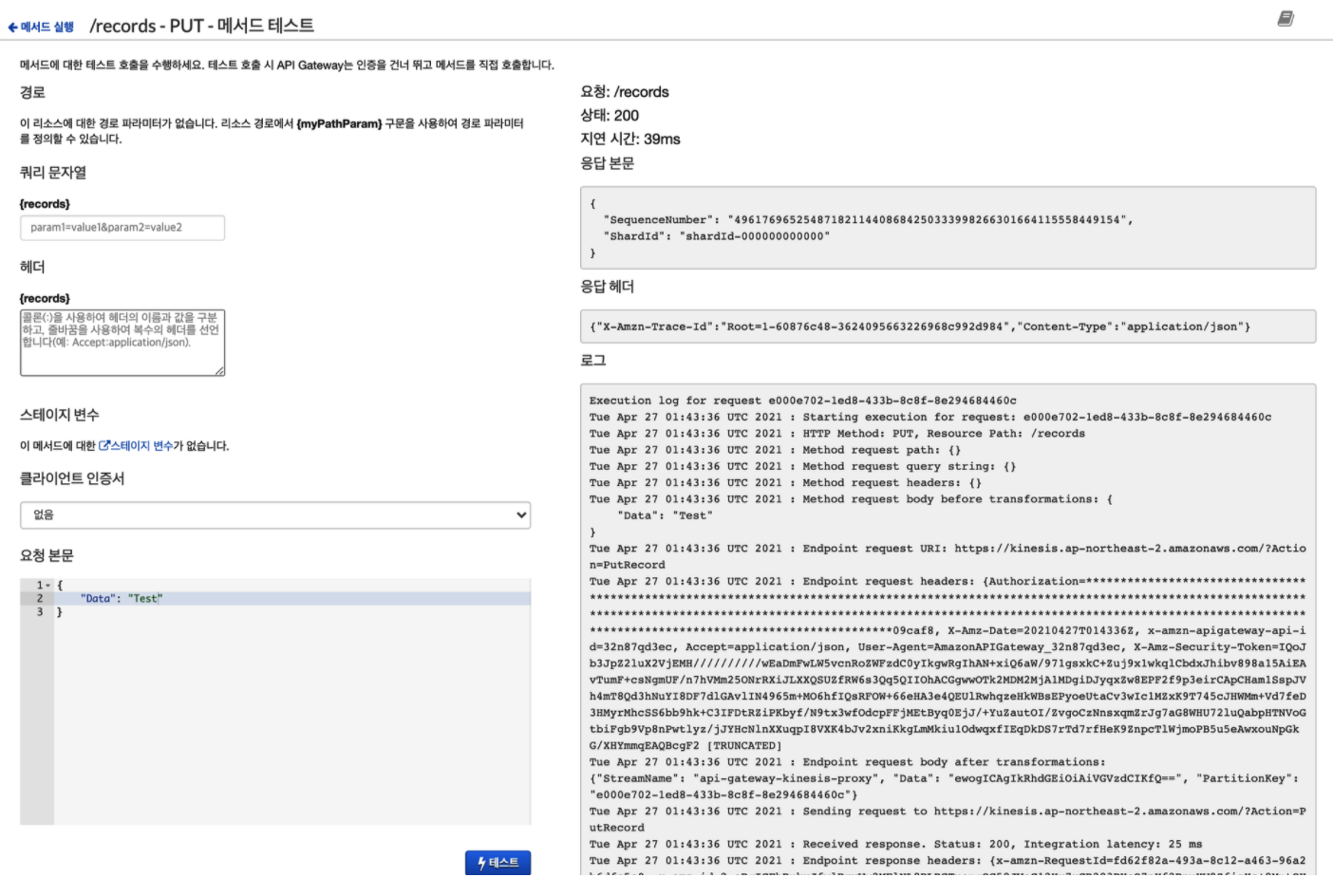
요청 본문에 아래와 같이 입력했는데, 오른쪽 로그를 살펴보면 통합 요청에서 추가했던 매핑 템플릿이 포함되어 전달된 것을 볼 수 있고, 응답 기대 결과로 ShardId가 내려온 것으로 보아 성공적으로 POS 요청이 동작하였음을 알 수 있습니다.
요청 본문
{
  "Data": "Test"
}
실제 요청 본문 로그
{
  "StreamName": "api-gateway-kinesis-test",
  "Data": "ewogICAgIkRhdGEiOiAiVGVzdCIKfQ==",
  "PartitionKey": "e000e702-1ed8-433b-8c8f-8e294684460c"
}
2.4. Kinesis data streams 데이터 확인
kinesis의 데이터를 가져오기 위해서 GetRecords 문서 를 보면 POST 요청에 다음과 같은 요청을 body에 포함해야 합니다.
ShardIterator가 required field 이며 원하는 kinesis stream의 ShardIterator를 알아야 해당 스트림에서 데이터를 꺼내올 수 있다는 의미입니다.
{
  "Limit": number,
  "ShardIterator": "string"
}
이를 위해 가이드 문서에서는 api gateway에 /streams/{stream-name}/sharditerator 이 리소스의 구현을 통해 연동하는 것을 가이드 하고 있습니다.
본 글에서는 해당 내용을 연동하지 않고, aws cli를 통해 간단히 stream의 데이터를 확인할 수 있는 방법을 진행하고자 합니다.
2.4.1. ShardIterator 요청
요청
aws kinesis get-shard-iterator \
--stream-name api-gateway-kinesis-test \
--shard-id shardId-000000000000 \
--shard-iterator-type AT_TIMESTAMP \
--timestamp 1609489201
stream-name : kinesis stream 이름
shard-id : PutRecord 결과로 받은 응답 shardId
teimstamp : unix epoch time으로 해당 시간 이후로 요청된 내용을 가져오기 위함
응답
{
  "ShardIterator": "AAAAAAAAAAETNsov/ad8I319/hcr67iF+GXRfWPGKddiRLLryOUdajcITPhRItI09YJd9ENy4PLyjP0WRxr0ljrFDdRqO6b3FY1tDtt86VMjQEEDSma+LAqSBgz7buORcglJRn8MgDXLLnWJsTlG0uDauZnDi4tfCCnrLDr3FrYO1vOA4j+eAi4fiPDYzuWNH/3BtbocoFn3PrrG/2Nwf3S+oSeu6wpbGrGyrpqWHtD42l2MRGDCyH3d6vq5eQCk2forH0oEh0Rk2B/Uw5P3cIJ4K1UDzEYO"
}
2.4.2. GetRecords
요청
aws kinesis get-records \
--shard-iterator AAAAAAAAAAETNsov/ad8I319/hcr67iF+GXRfWPGKddiRLLryOUdajcITPhRItI09YJd9ENy4PLyjP0WRxr0ljrFDdRqO6b3FY1tDtt86VMjQEEDSma+LAqSBgz7buORcglJRn8MgDXLLnWJsTlG0uDauZnDi4tfCCnrLDr3FrYO1vOA4j+eAi4fiPDYzuWNH/3BtbocoFn3PrrG/2Nwf3S+oSeu6wpbGrGyrpqWHtD42l2MRGDCyH3d6vq5eQCk2forH0oEh0Rk2B/Uw5P3cIJ4K1UDzEYO
응답
{
  "Records": [
    {
      "SequenceNumber": "49617687179155666429430101670197006370059396208769630210",
      "ApproximateArrivalTimestamp": 1619426371.64,
      "Data": "e30=",
      "PartitionKey": "04294d1f-491d-4ea9-8e28-8923e48d9d2b"
    },
    {
      "SequenceNumber": "49617687179155666429430101670198215295879010975383289858",
      "ApproximateArrivalTimestamp": 1619426373.735,
      "Data": "e30=",
      "PartitionKey": "8130f87d-fc2b-410f-8a22-9a288b8fc11d"
    },
    {
      "SequenceNumber": "49617687179155666429430101670199424221698625673277472770",
      "ApproximateArrivalTimestamp": 1619426374.598,
      "Data": "e30=",
      "PartitionKey": "70d2ec6e-e74f-43f3-94ea-b5b97b779277"
    },
    {
      "SequenceNumber": "49617687179155666429430101670200633147518240302452178946",
      "ApproximateArrivalTimestamp": 1619426374.803,
      "Data": "e30=",
      "PartitionKey": "888809c6-98a7-4c2a-9170-c4988bd13339"
    },
    {
      "SequenceNumber": "49617687179155666429430101670201842073337854931626885122",
      "ApproximateArrivalTimestamp": 1619426374.97,
      "Data": "e30=",
      "PartitionKey": "22601971-e0a1-4749-8b34-18178ae33427"
    }
  ],
  "NextShardIterator": "AAAAAAAAAAH7+NNTZsDi9Sh5qwpc1/mO0f86w56xSq8vkSjHWSxgBzSqZdiTtg89qFTaHfA89m2dwGmGutxeO+2kA7naO0XDlHYE80UywWV6TPmlQBJ54jo6D5ke1hKeZoYQq78jWdf6BdXS8CF4UM3BgmoNyxwKIMZg/aMxNO5H5a9gpaFEZHnIlDwz3ygbdTXFyCjhXcAL+mlmyoF8VmUMZp/Tk85jymj/htqwzrxOYlk2zc27bN5EE48CL0TP45FfUg0nX9Q=",
  "MillisBehindLatest": 0
}
위 결과는 해당 스트림에 저장된 데이터의 정보를 출력한 것을 나타냅니다.
2.5. S3 버킷 생성
Amazon S3 → 버킷 만들기
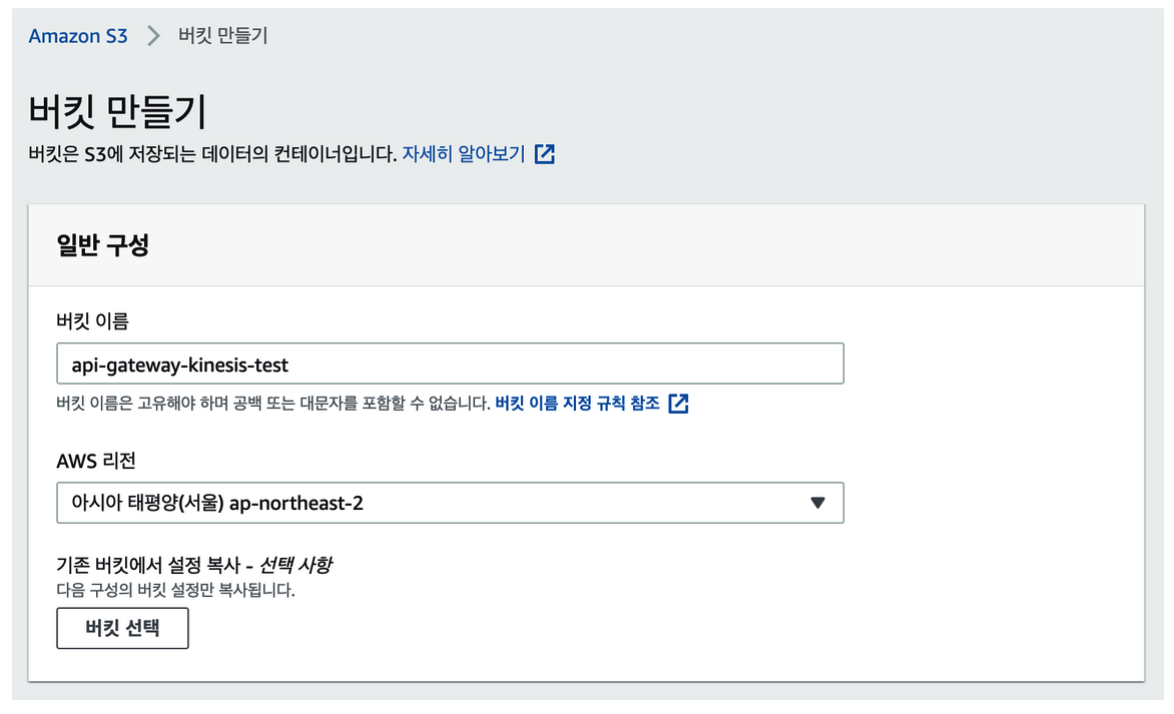
화면과 같이 원하는 이름의 bucket을 생성합니다. 다른 bucket 설정은 변경하지 않아도 됩니다.
2.6. Kinesis data filehose 생성
Amazon kinesis → Data Firehose → Create delivery stream
2.6.1. Source stream 지정
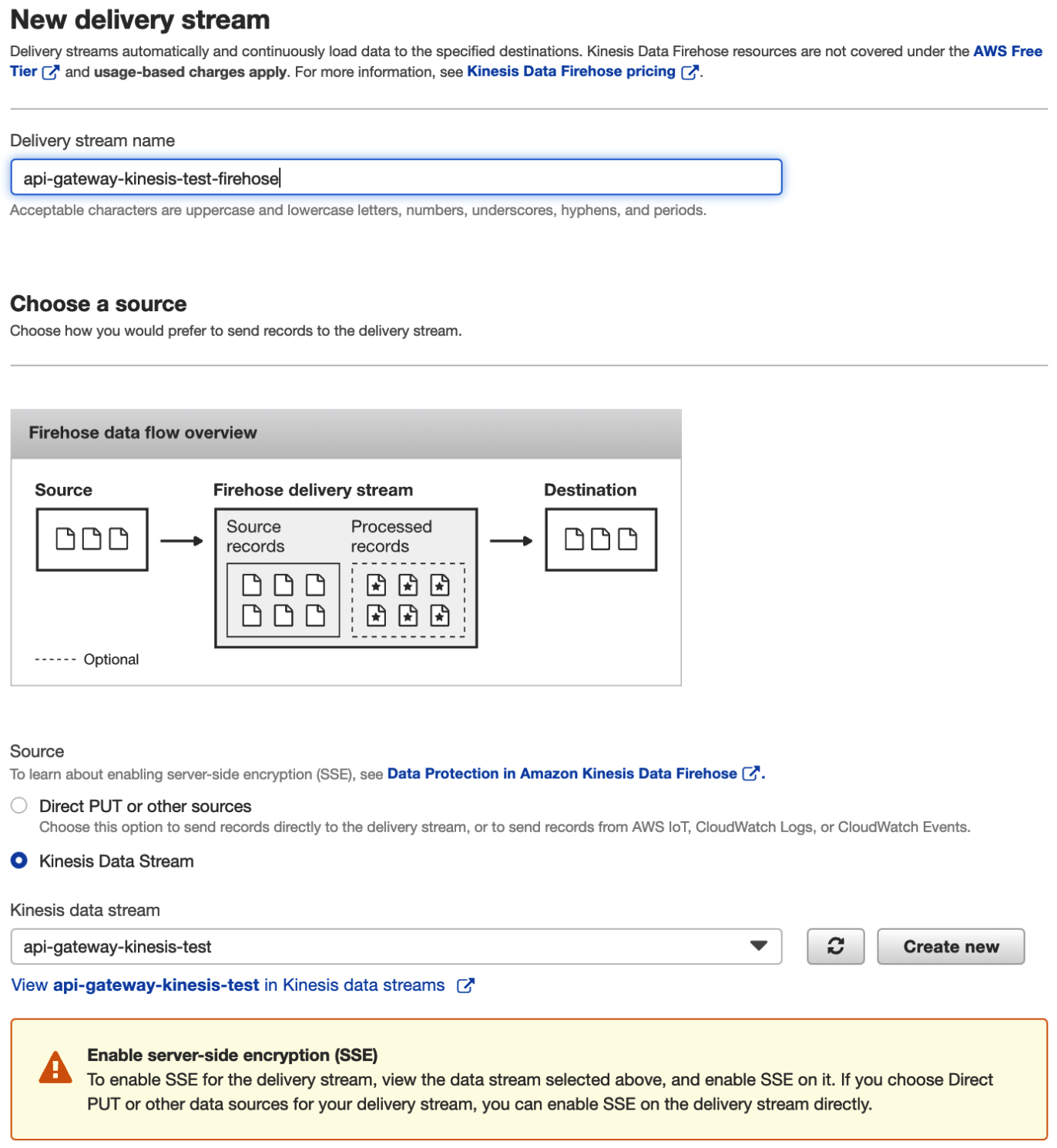
Kinesis Data Stream을 선택하고, 기존에 생성한 stream을 지정하면 lambda 없이 firehose에서 S3로 stream data를 옮길 수 있습니다.
2.6.2. Process records 옵션
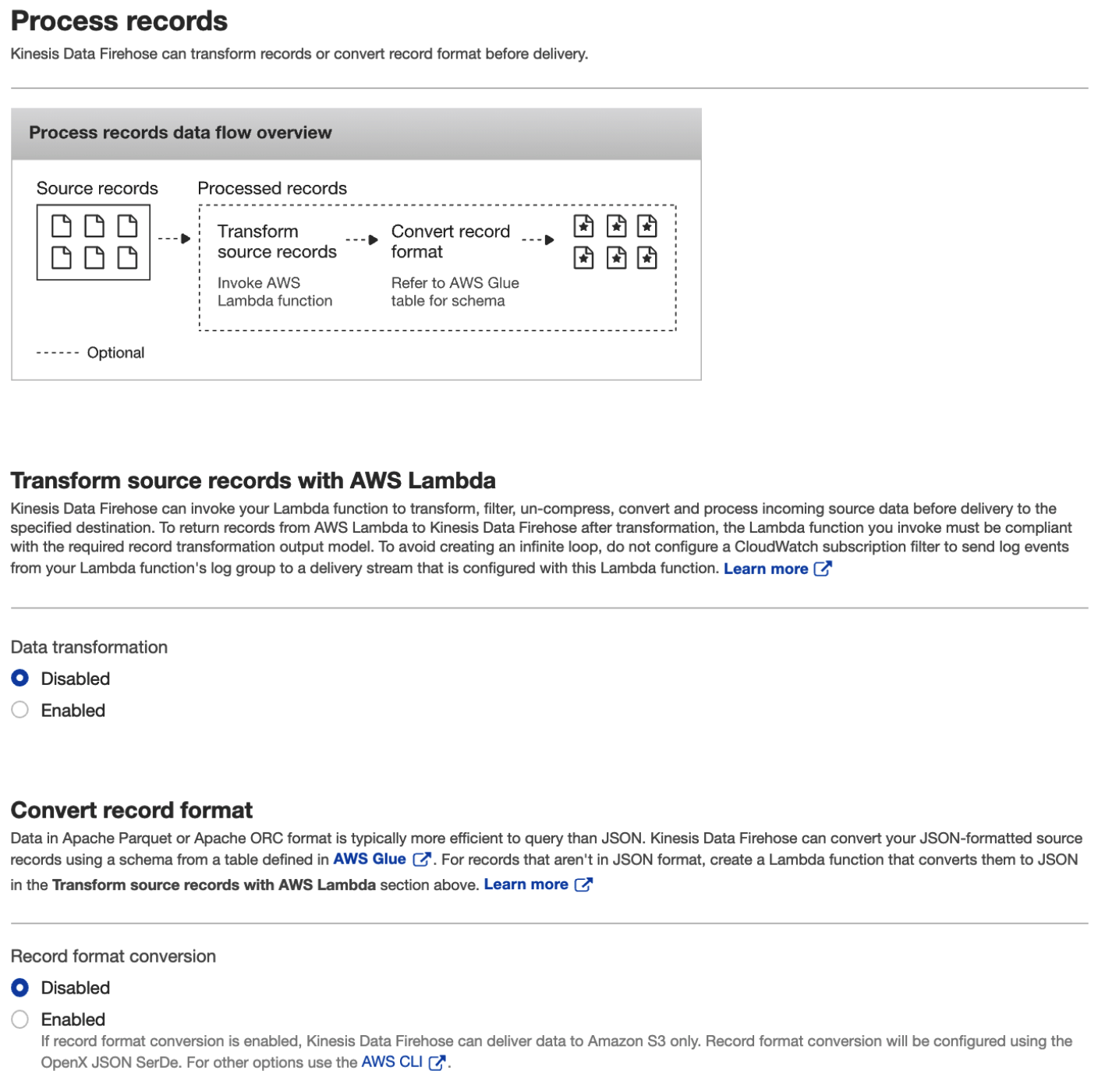
lambda function을 통해 transform이나 convert 동작을 수행할 수 있는 옵션을 제공하는데, 지금은 사용하지 않고 넘기기로 합니다.
2.6.3. Destination 지정
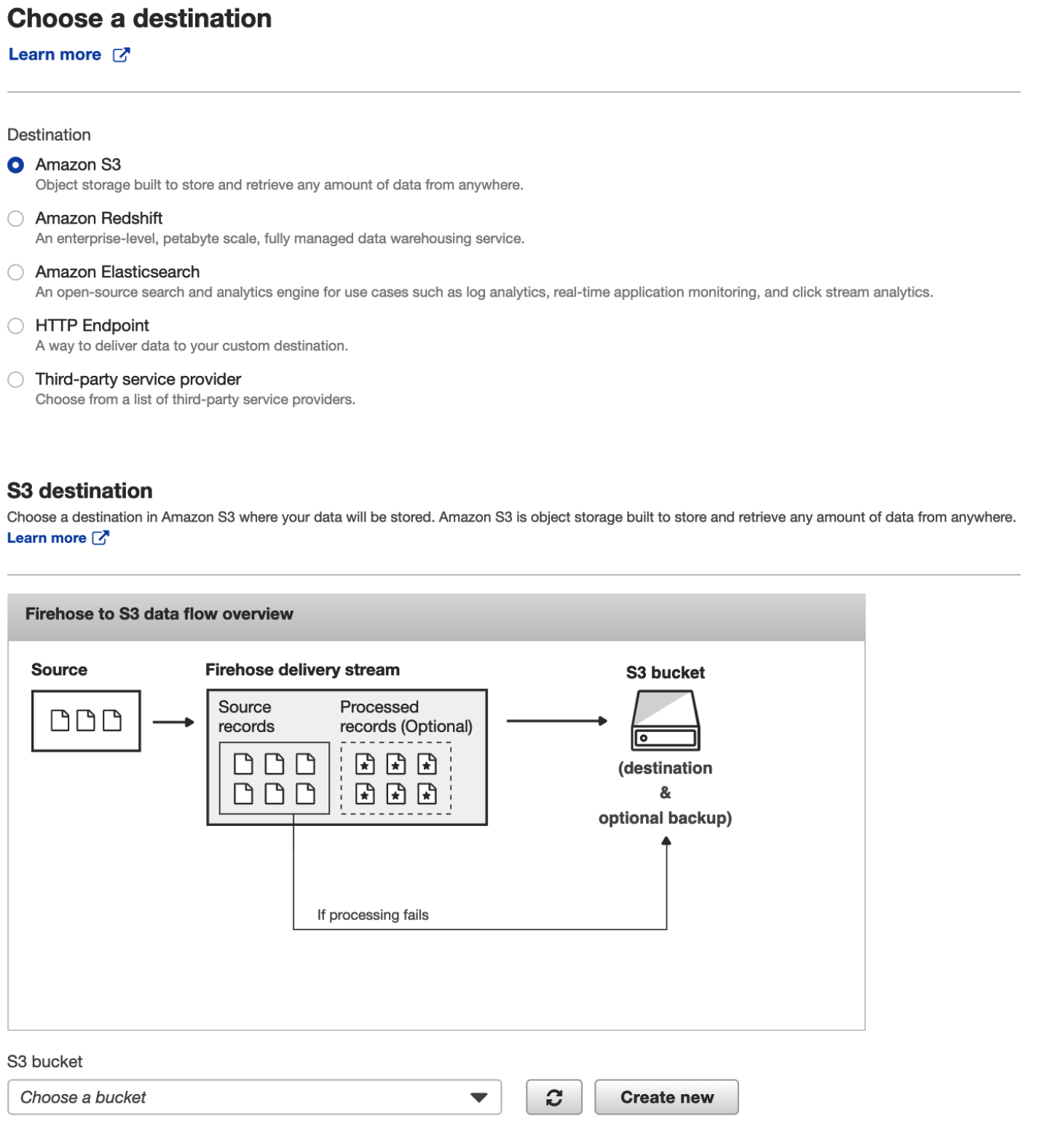
s3로 저장하는 것이 목표이므로 이전 단계에서 만들었던 S3 bucket을 지정하여 설정합니다.
2.6.4. configure 설정
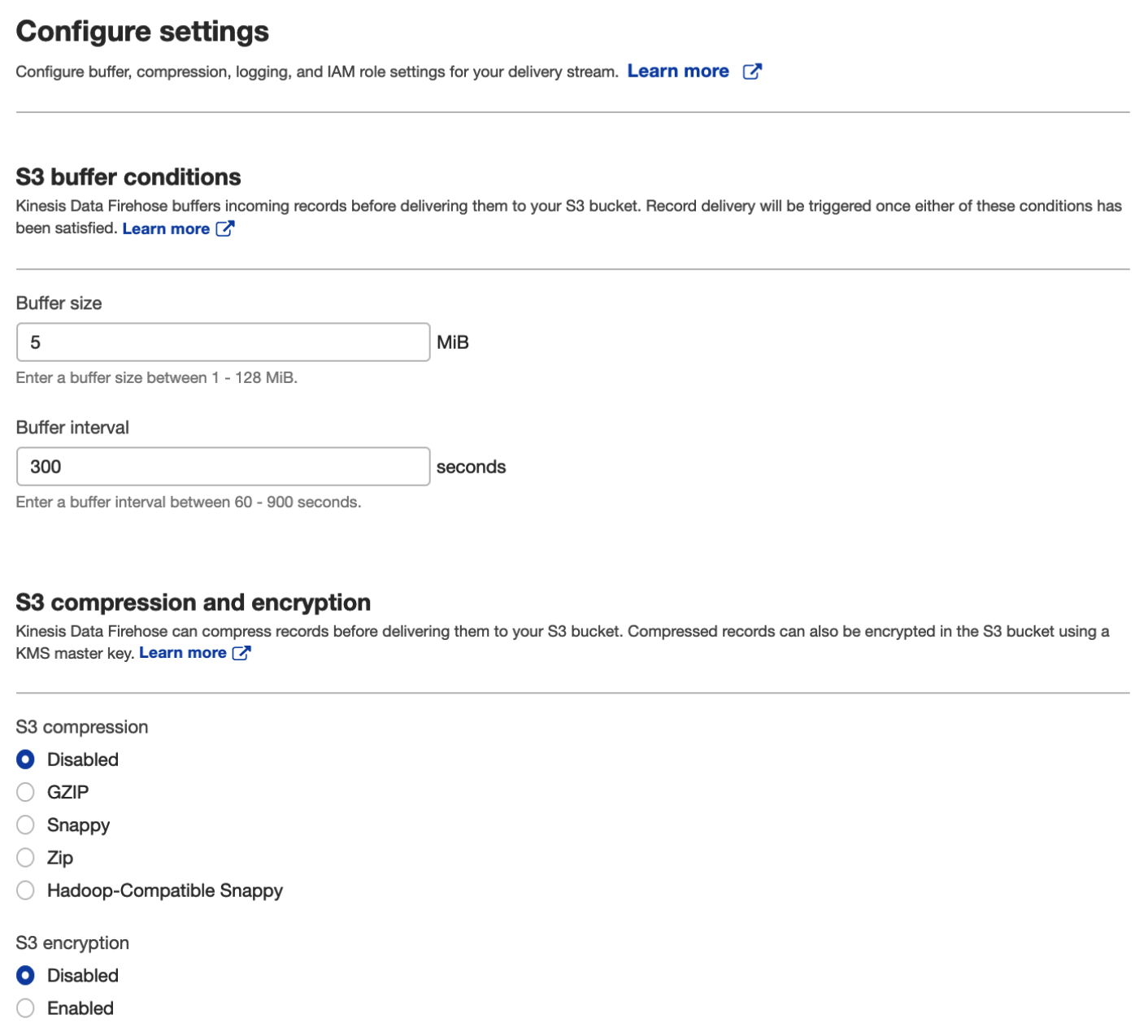
buffer size와 buffer interval 둘 중 하나의 옵션으로 s3로 저장하는 동작이 trigger 됩니다.
위 내용대로라면 5MB 혹은 300sec 넘어갈 경우 s3로 stream 데이터가 이동하게 됩니다.
2.7. S3 저장 결과 확인
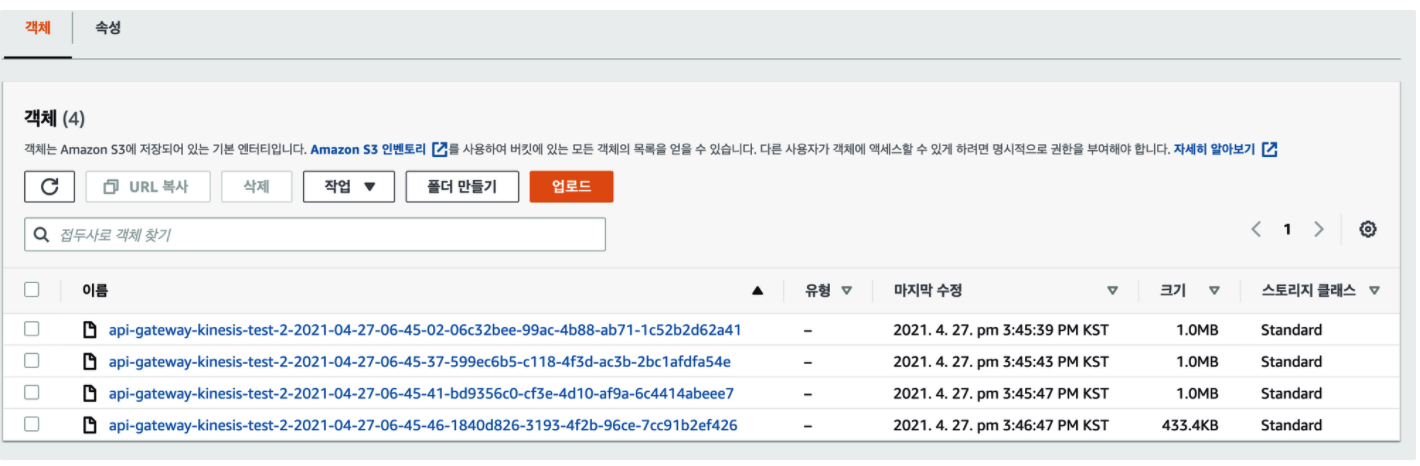
위 화면과 같이 최종 결과로 stream data가 s3에 저장된 것을 볼 수 있습니다. 1MB, 60sec 값으로 kinesis firehose의 설정을 반영한 결과 입니다.
3. 정리
처음엔 AWS 공식 가이드 문서를 쫒아서 진행하는데 의도한대로 잘 동작하지 않았습니다.
같은 문제를 겪는 분들이 있을 것 같아 리서치를 했고 부분마다 안되는 곳들을 찾아서 순서대로 진행해 보았습니다.
처음엔 시간이 지나면 이 글대로도 동작하지 않을 것 같아서 console, cli, serverless 혹은 cdk로 구성하는 방법을 모두 기록으로 남길까 고민했습니다.
하지만 이후 시스템 기능의 변화가 있더라도 큰 흐름은 바뀌지 않을 것 같고 console로 구성하면서 그 과정을 이해한다면 cli나 cdk 등의 구성에서도 큰 어려움을 느끼지 않을 것이라고 생각하여 이쯤에서 마무리 지으려고 합니다.
참고자료
https://haandol.github.io/2020/07/28/apigateway-kinesis-logging.html
댓글남기기