AWS API Gateway 고정 IP 만들기 (NLB → VPC endpoint → API Gateway)
NLB, VPC endpoint, API Gateway를 활용하여 AWS API Gateway의 IP를 고정 IP로 만드는 과정을 설명합니다.
0. 시작하기 전에
API Gateway의 IP가 고정이든 유동이든 큰 신경쓸 필요가 없는 경우가 대부분이긴 합니다. 하지만 회사 보안 정책이나 특정 시스템의 방화벽 허용을 위한 예외 처리를 화이트 리스트로 관리해야 한다면, IP는 아무래도 고정으로 지정되어 있어야 관리하기 편합니다.
현재 글 작성 시점 기준으로 AWS에서 해당 기능을 편리한 방법으로 제공하지 않고 있으며 여러가지 쉽고 어려운 방법들이 존재하는데, 그 중 구조상 제일 괜찮은 것으로 생각되는 아래 구성에 대한 기록을 남깁니다.
Route 53/Domain → NLB → VPC Endpoint → API Gateway(Private)
1. 문제의 인식
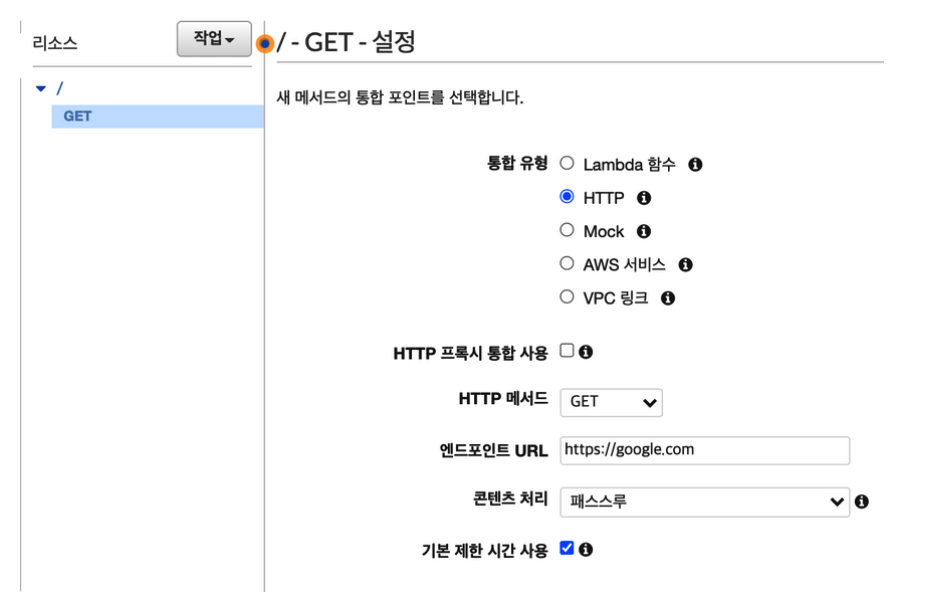
https://google.com 으로 GET 요청을 날리는 간단한 API 를 하나 정의하고 배포해보도록 하겠습니다.
그 결과 https://344i1vresf.execute-api.ap-northeast-2.amazonaws.com/test API주소를 얻었습니다.
위 주소는 글 작성 이후 삭제될 예정이므로 호출하셔도 올바른 응답을 얻을 수 없습니다.
문제의 현상을 보기 위함이니 참고용으로 보시면 될 것 같습니다.
요청
curl -X GET https://344i1vresf.execute-api.ap-northeast-2.amazonaws.com/test
응답
<HTML><HEAD><meta http-equiv="content-type" content="text/html;charset=utf-8">
<TITLE>301 Moved</TITLE></HEAD><BODY>
<H1>301 Moved</H1>
The document has moved
<A HREF="https://www.google.com/">here</A>.
</BODY></HTML>
응답 결과가 301로 떨어지는걸로 봐서 API Gateway는 잘 연동되었다는 것을 알 수 있습니다.
이제 테스트 환경은 끝났고,
https://344i1vresf.execute-api.ap-northeast-2.amazonaws.com 주소의 실제 IP를 확인해보겠습니다.
nslookup 혹은 dig을 이용하여 확인합니다.
$dig [344i1vresf.execute-api.ap-northeast-2.amazonaws.com](http://344i1vresf.execute-api.ap-northeast-2.amazonaws.com/)
$nslookup [344i1vresf.execute-api.ap-northeast-2.amazonaws.com](http://344i1vresf.execute-api.ap-northeast-2.amazonaws.com/)
[1회차 요청]
nslookup 344i1vresf.execute-api.ap-northeast-2.amazonaws.com
Server:		192.168.10.1
Address:	192.168.10.1#53

Non-authoritative answer:
Name:	344i1vresf.execute-api.ap-northeast-2.amazonaws.com
Address: 3.35.86.48
Name:	344i1vresf.execute-api.ap-northeast-2.amazonaws.com
Address: 52.78.233.230

---------------

[2회차 요청]
nslookup 344i1vresf.execute-api.ap-northeast-2.amazonaws.com
Server:		192.168.10.1
Address:	192.168.10.1#53

Non-authoritative answer:
Name:	344i1vresf.execute-api.ap-northeast-2.amazonaws.com
Address: 3.34.120.247
Name:	344i1vresf.execute-api.ap-northeast-2.amazonaws.com
Address: 52.78.33.158

---------------

[3회차 요청]
nslookup 344i1vresf.execute-api.ap-northeast-2.amazonaws.com
Server:		192.168.10.1
Address:	192.168.10.1#53

Non-authoritative answer:
Name:	344i1vresf.execute-api.ap-northeast-2.amazonaws.com
Address: 3.36.158.122
Name:	344i1vresf.execute-api.ap-northeast-2.amazonaws.com
Address: 3.36.30.67
위 결과의 Non-authoritative answer 부분을 보시면 응답 서버의 IP가 계속 바뀌어 내려오는 것을 확인할 수 있습니다. 따라서 AWS API Gateway는 고정 IP로 사용자들에게 API 서비스를 제공하지 않는다는 것을 확인할 수 있습니다.
2. Building Block
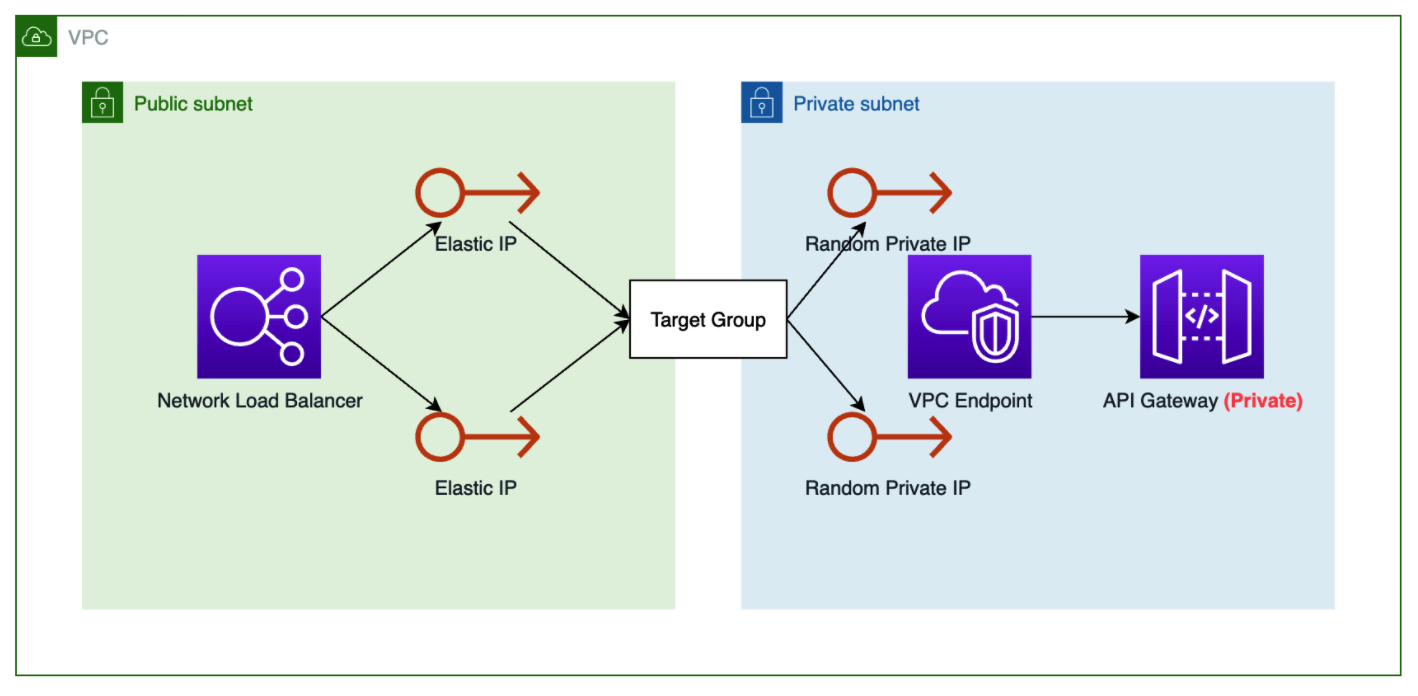
NLB와 API Gateway의 위치가 위 그림과 정확히 일치하지 않지만 전체적인 동작의 이해를 돕기 위해 Subnet 구성을 통합하고 그 안에 블록을 포함시켰습니다.
실제 시스템을 구성하게 될 순서는 API Gateway → VPC Endpoint → NLB → DNS 연결 순으로 위 그림 기준 오른쪽에서 왼쪽으로 구성합니다.
3. 구성
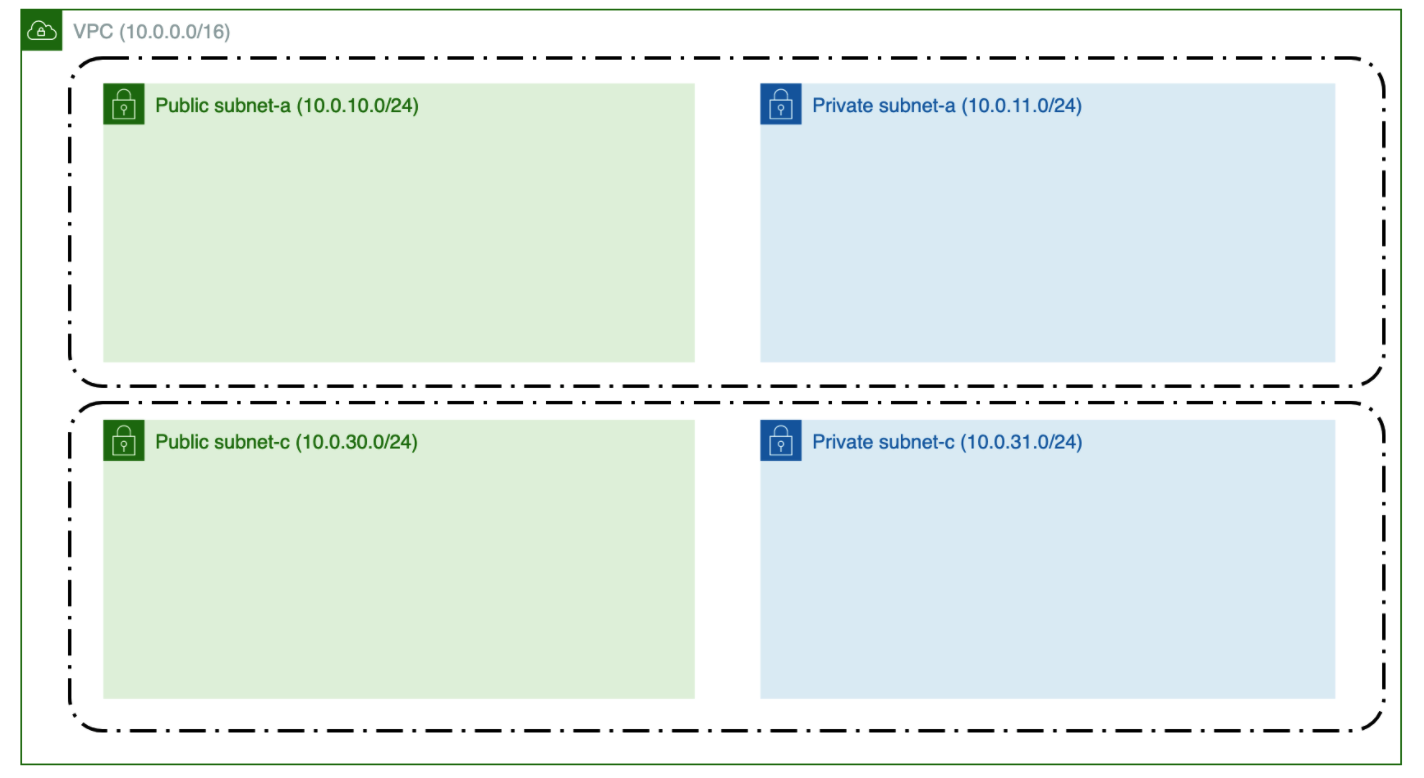
VPC 구성은 아래와 같이 이미 완료되어있는 것을 가정하며 본 글에서 VPC 구성 방법은 다루지 않으나, 이후 다른 글에서 다루어 보도록 하겠습니다.
3.1. API Gateway 생성
API Gateway → API → API 생성
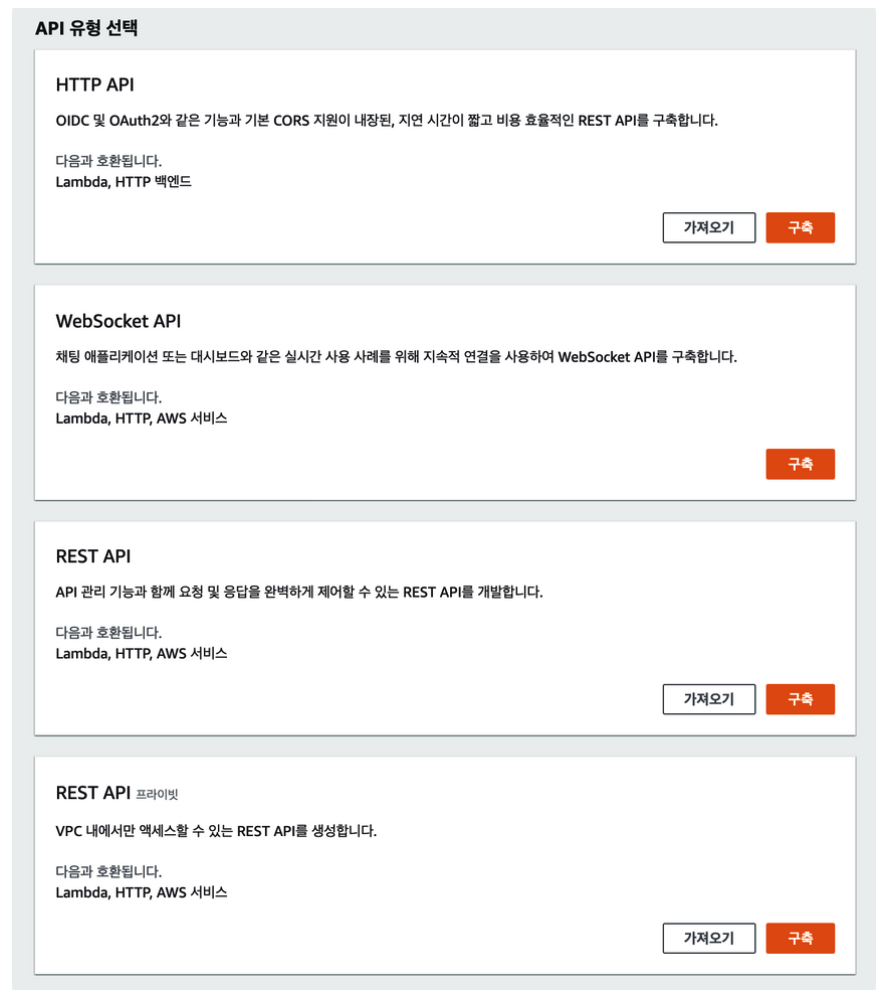
위 화면에서 네번째 항목인 REST API 프라이빗 을 선택해 API 를 생성합니다.
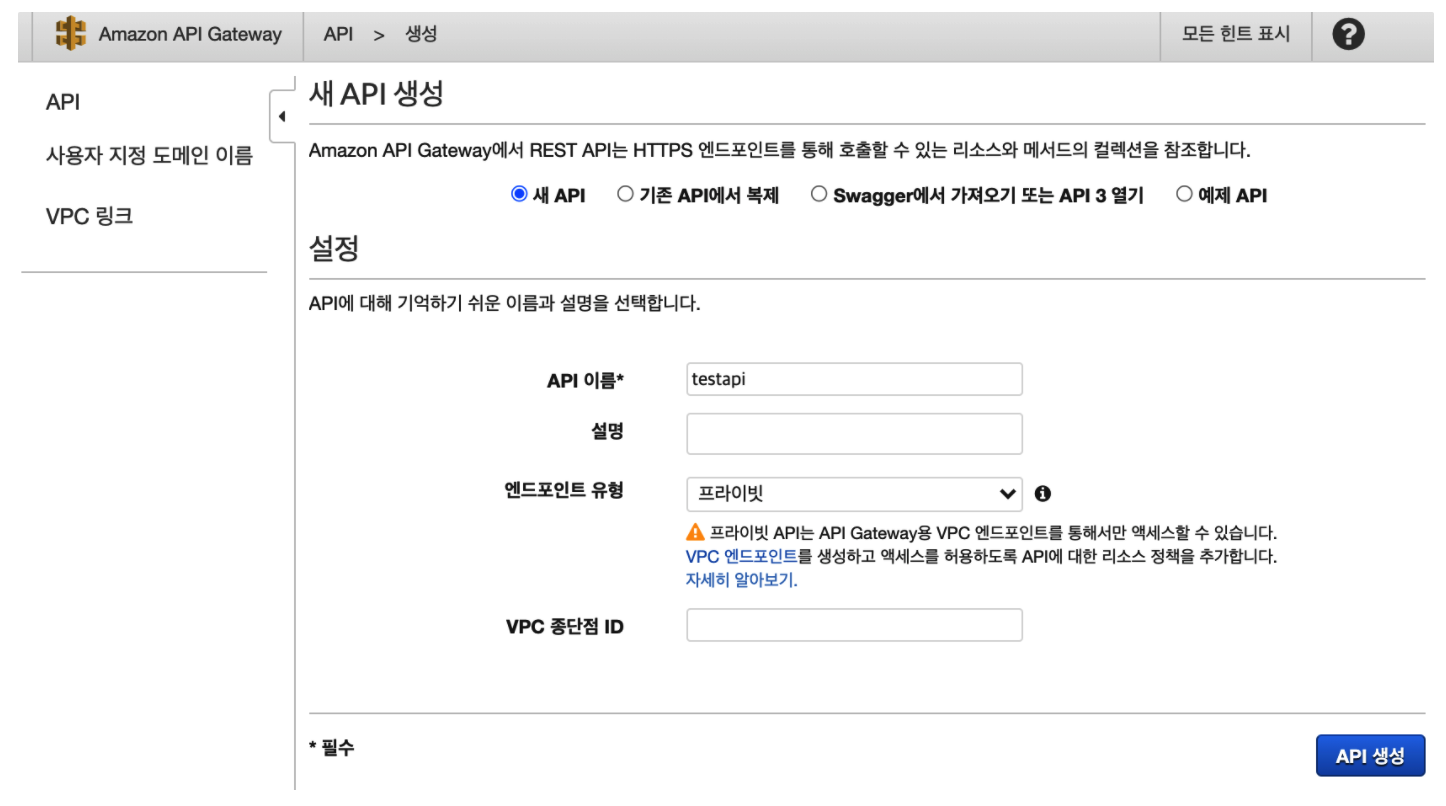
엔드포인트 유형의 설명을 보면 REST API 프라이빗 으로 만든 API 는 API Gateway용 VPC 엔드포인트를 통해서만 엑세스 할 수 있다는 것을 주의깊게 보셔야 합니다. 외부에서 직접 호출이 불가능하며 VPC 엔드포인트와 연동이 필요합니다.
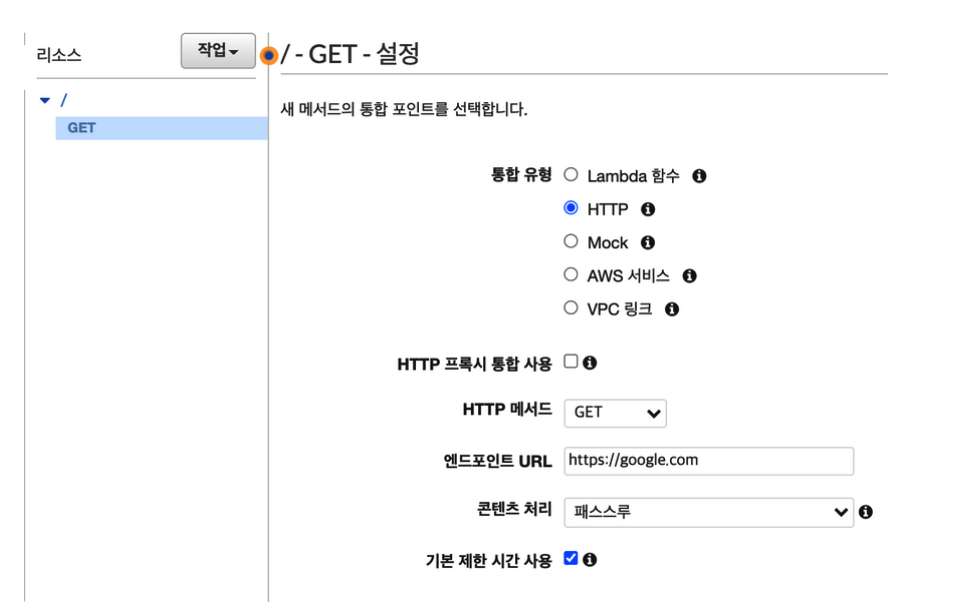
문제의 인식 부분에서 사용했던 테스트용 Get Method를 위 내용과 같이 정의한 뒤에 배포합니다.
api gateway 생성 시 지정했던 vpceID를 에 넣어 해당 정책을 ResourcePolicy에서 반드시 추가시켜줘야 합니다.
{
    "Version": "2012-10-17",
    "Statement": [
        {
            "Effect": "Allow",
            "Principal": "*",
            "Action": "execute-api:Invoke",
            "Resource": [
                "execute-api:/*"
            ]
        },
        {
            "Effect": "Deny",
            "Principal": "*",
            "Action": "execute-api:Invoke",
            "Resource": [
                "execute-api:/*"
            ],
            "Condition" : {
                "StringNotEquals": {
                    "aws:SourceVpce": ""
                }
            }
        }
    ]
}
3.2. VPC Endpoint 생성
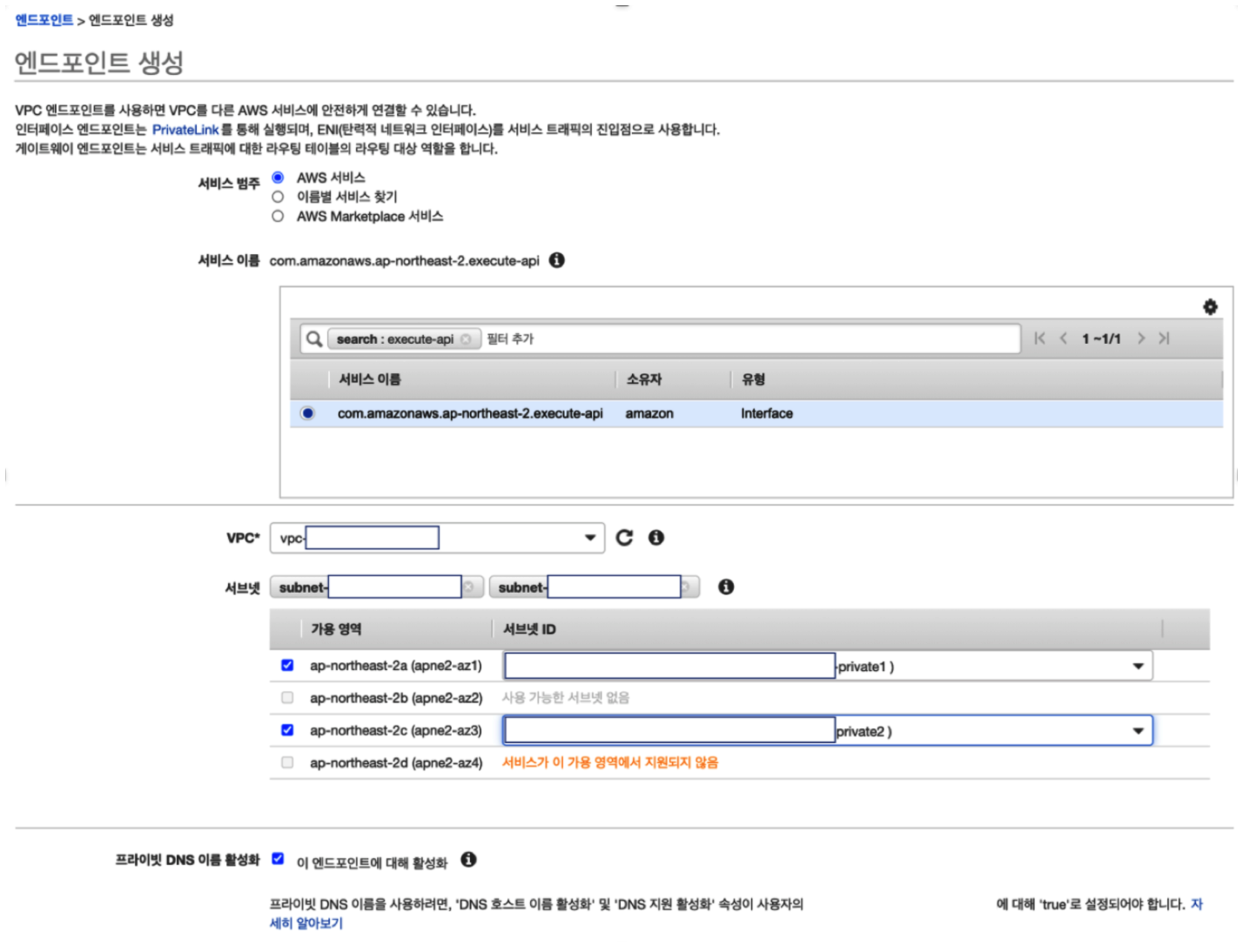
서비스 이름은 execute-api가 포함된 것을 선택합니다.
원하는 VPC를 선택한 뒤 서브넷을 선택할때 API Gateway를 통해 private 영역에 있는 API를 호출하려고 하면 private 영역을 선택해야 합니다. 여기서는 private 영역을 선택해줍니다.
보안 그룹은 필요한 경우 원하는 보안 그룹을 지정합니다.
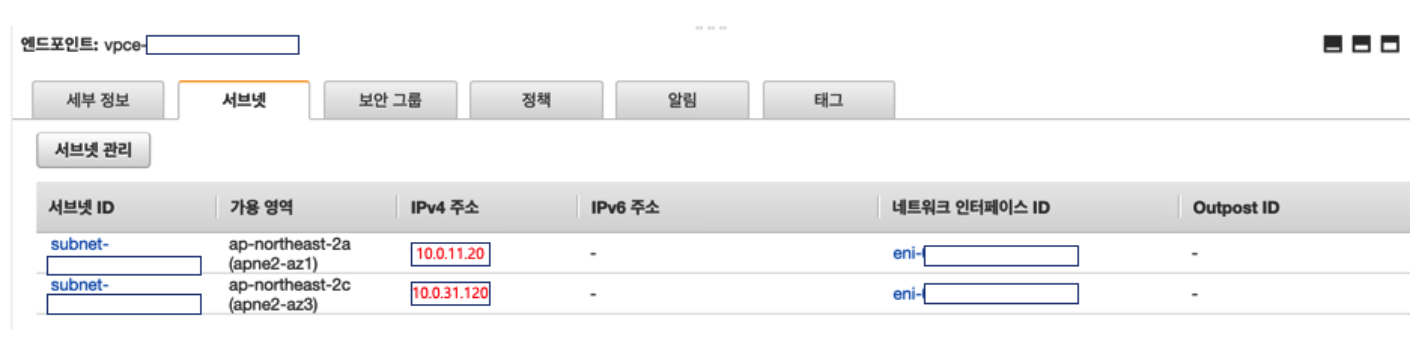
VPC Endpoint를 생성하고 나면 위 화면과 같이 private zone에 해당하는 ip가 임의로 할당된 것을 볼 수 있습니다.
3.3. Network Load Balancer 생성 및 Elastic IP 연결
3.3.1. Elastic IP 생성
네트워크 및 보안 → 탄력적 IP → 탄력적 IP 주소 할당
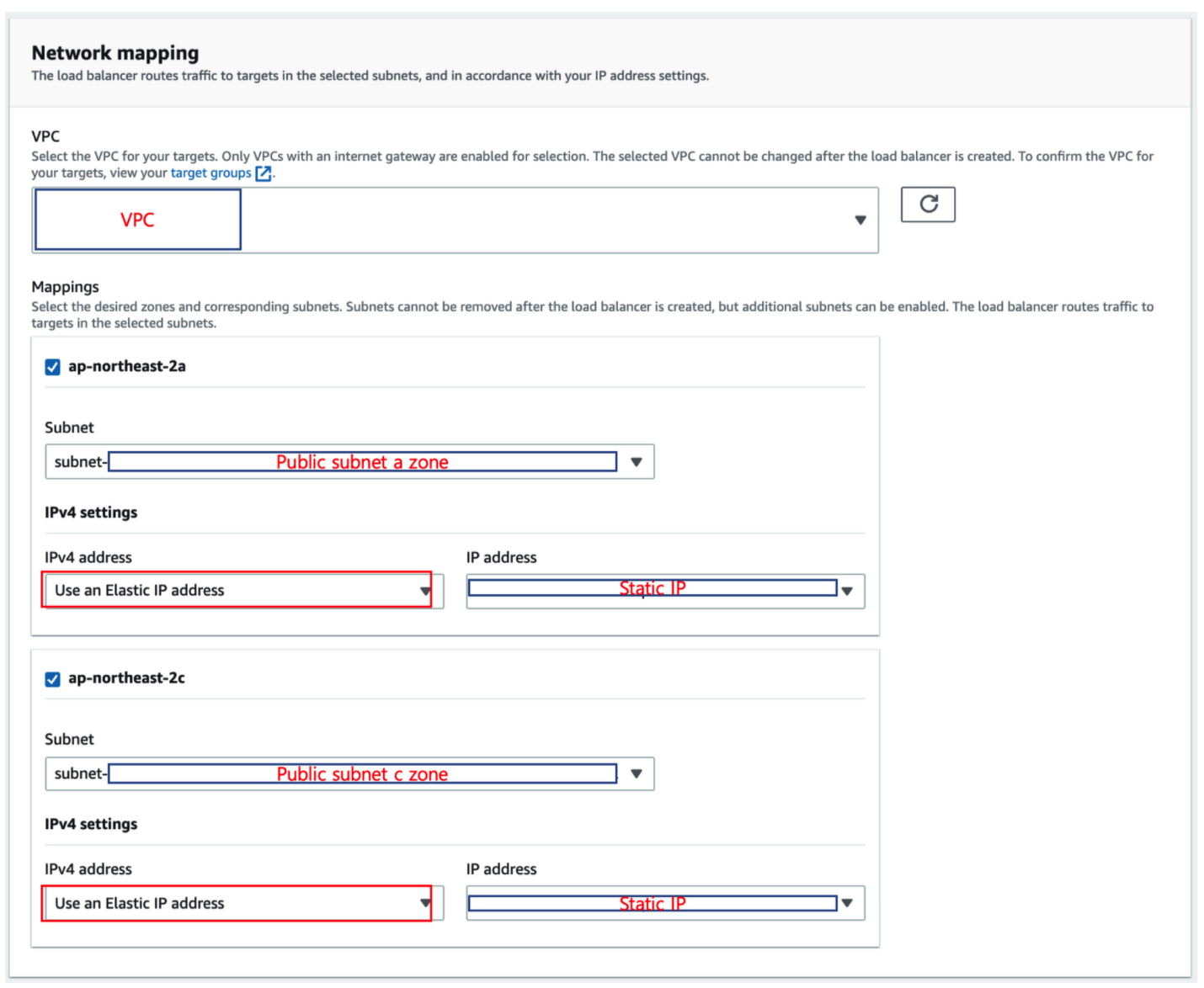
NLB 생성 과정에서 탄력적 IP 주소를 사용할 수 있도록 지정하는 화면이 있기 때문에, 미리 만들어둡니다. 해당 과정에서는 a zone, c zone에서 사용할 두개의 static ip를 생성합니다.
3.3.2. Network Load Balancer 생성
EC2 → 로드 밸런싱 → 로드밸런서 → Load Balancer 생성
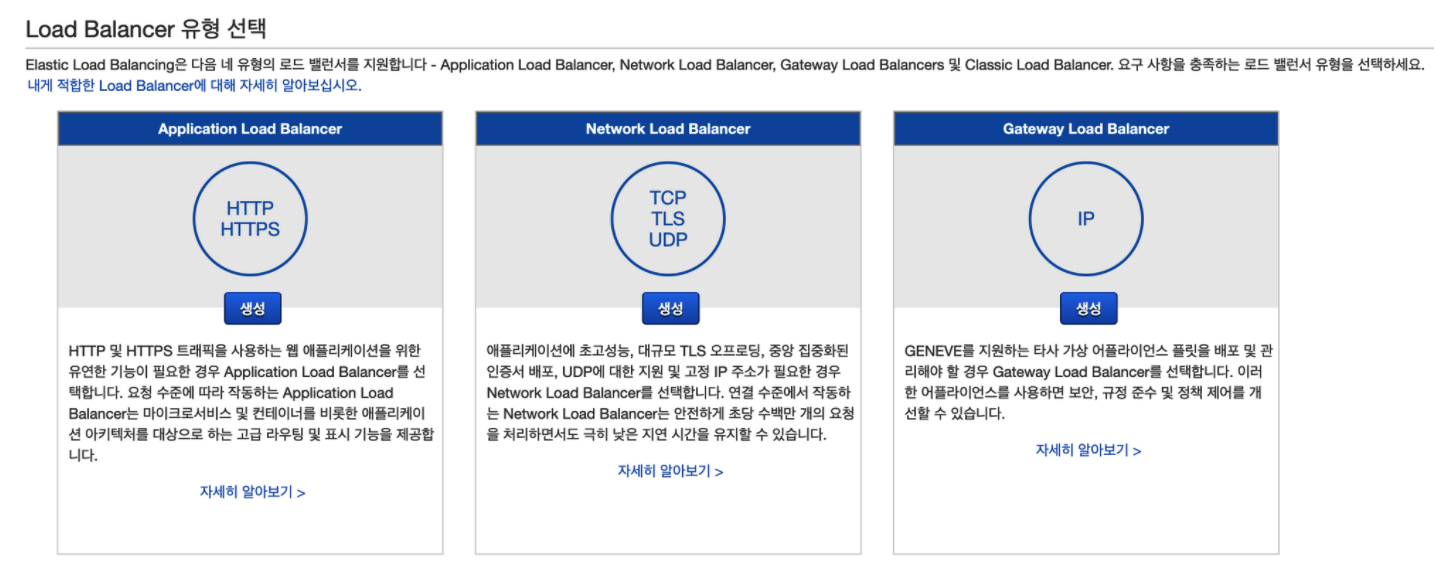
Network Load Balancer를 선택하여 생성합니다.
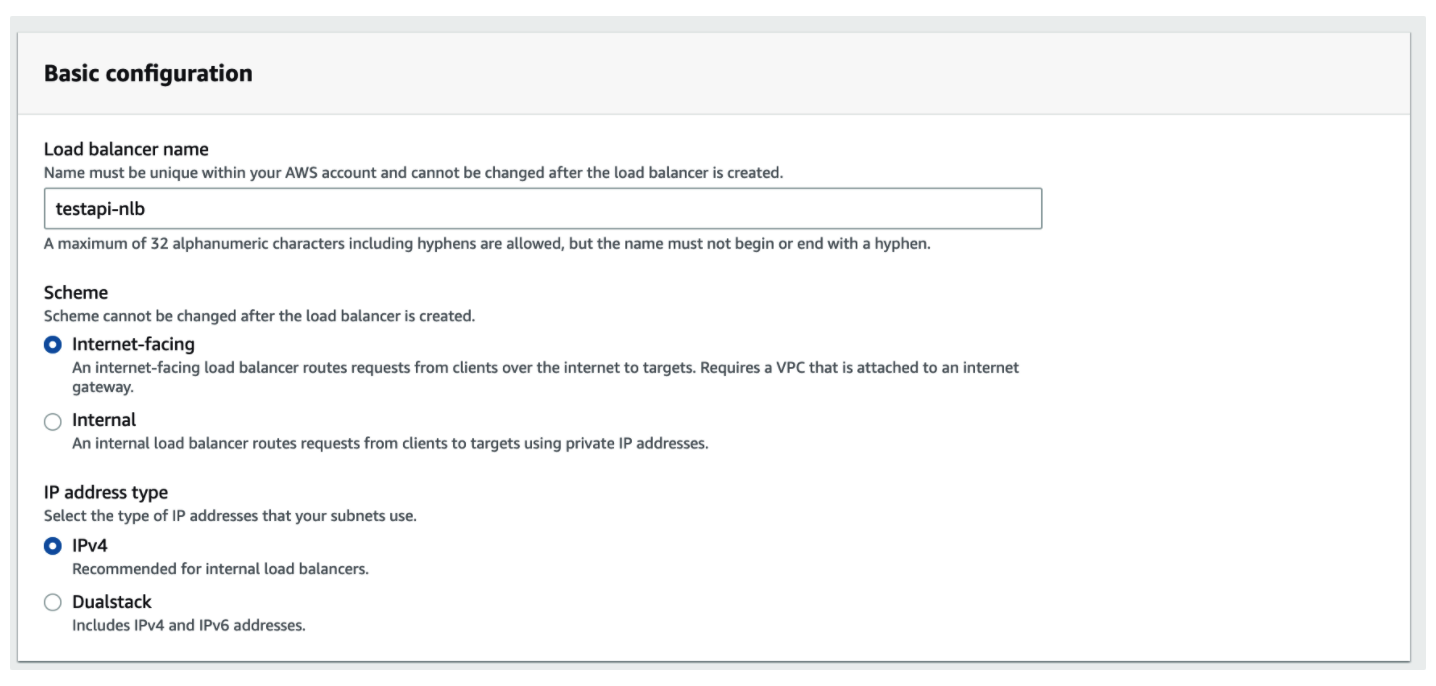
3.3.2.1. 기본 설정
3.3.2.2. Network mapping
3.3.2.3. Listeners and routing
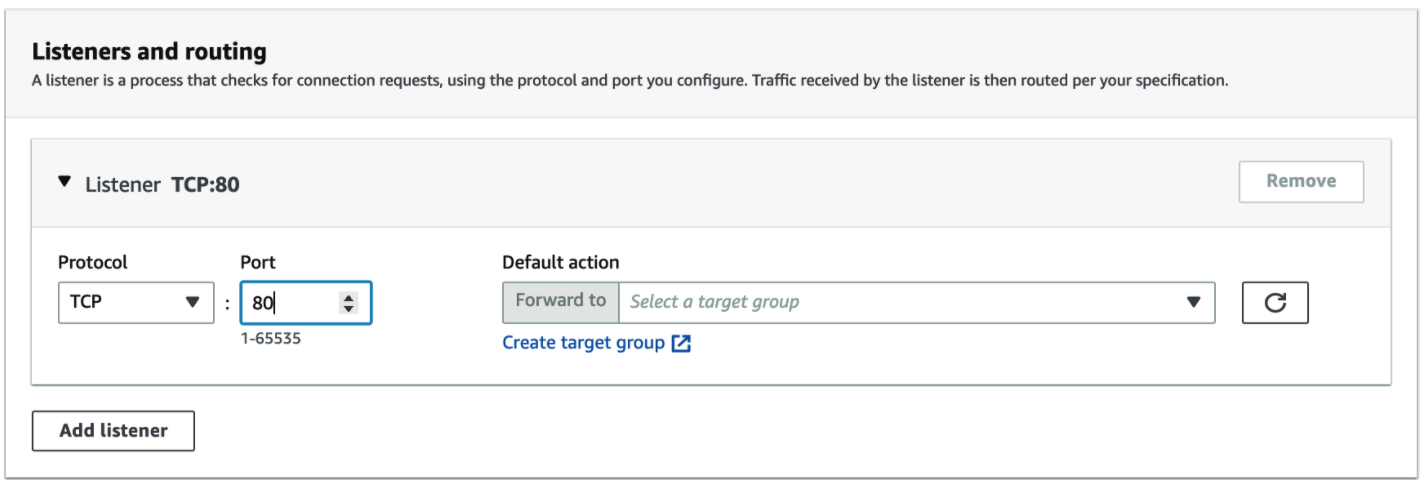
위 화면에서 Create target group 을 선택하여 대상 그룹을 생성하고 VPC Endpoint로 routing 할 IP 들을 지정해주어야 합니다.
3.3.2.4. Traget group
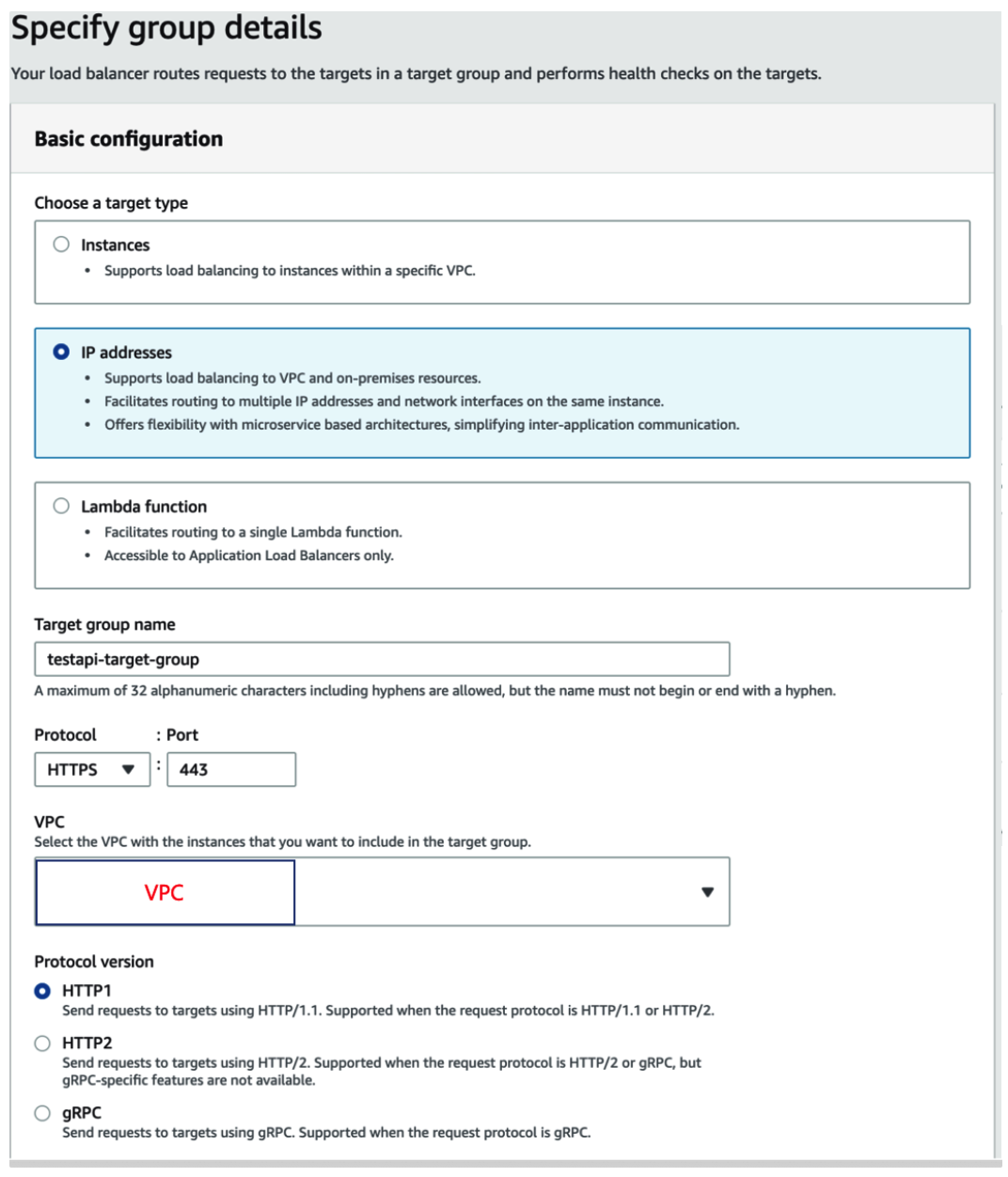
위 화면은 대상 그룹의 생성 화면인데 특별한 내용 없이 저정하고 다음으로 넘어갑니다.
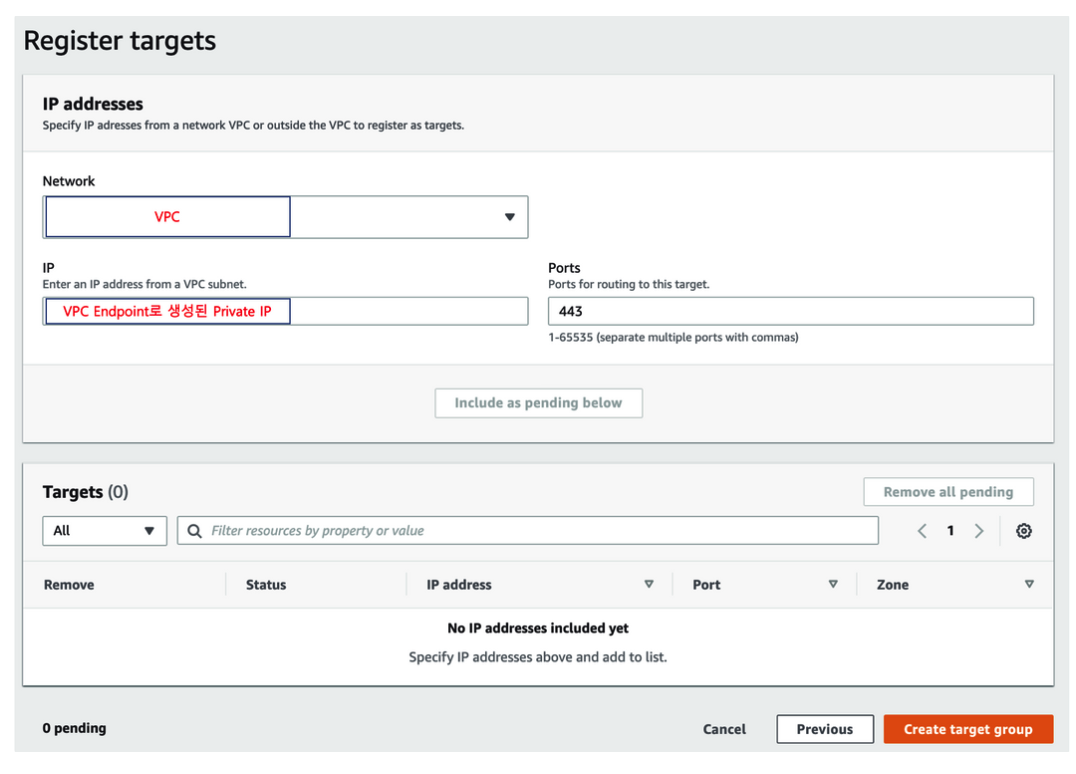
위 화면과 같이 IP 부분에 VPC Endpoint 때 자동으로 생성되었던 IP들 (a zone, c zone 모두)을 등록해줍니다.
이후 NLB 생성을 완료해줍니다.
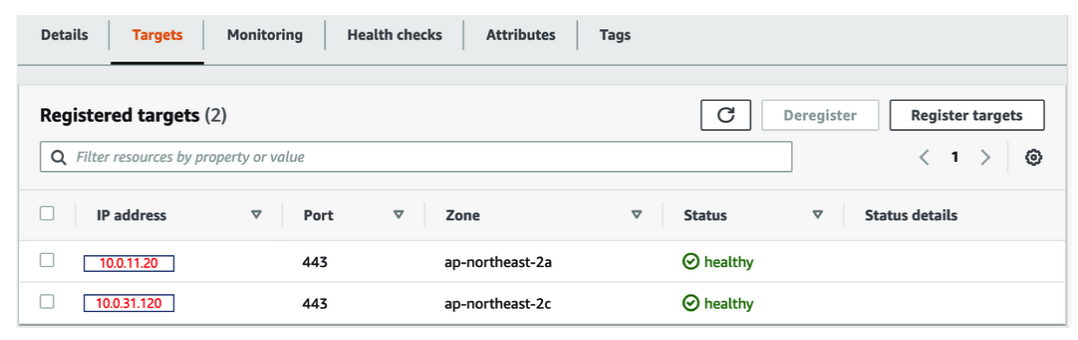
이후 대상 그룹에서 health check가 healthy(green)으로 불이 들어오면 NLB → StaticIP → 대상그룹 → VPC End Point 까지 연결이 잘 되었다고 생각할 수 있습니다.
3.4. 동작 확인
curl -k -H "Host : {api gateway 주소}" https://{nlb 주소}/{api gateway stage}
사용자 지정 도메인 이름을 연동하기 전에 NLB 주소로 API Gateway를 호출해보고자 한다면 위의 방식으로 테스트 해볼 수 있습니다.
여기서 드는 의문점은 VPC Endpoint와 API Gateway를 연결한 적이 없이 없는데 어떻게 호출할 수 있지 라는 생각이 들 수 있습니다.
직접 연결하지 않아도 API Gateway를 호출할 수 있는데 NLB를 통해 호출해야 하는 과정을 위해 Header의 Host 필드에 요청할 API Gateway 주소를 지정해야 합니다.
이 다음 단계에서 도메인과 API Gateway를 연결하게 되면 도메인을 통해 헤더 없이 직접 호출할 수 있게 됩니다.
3.5. 사용자 지정 도메인 이름
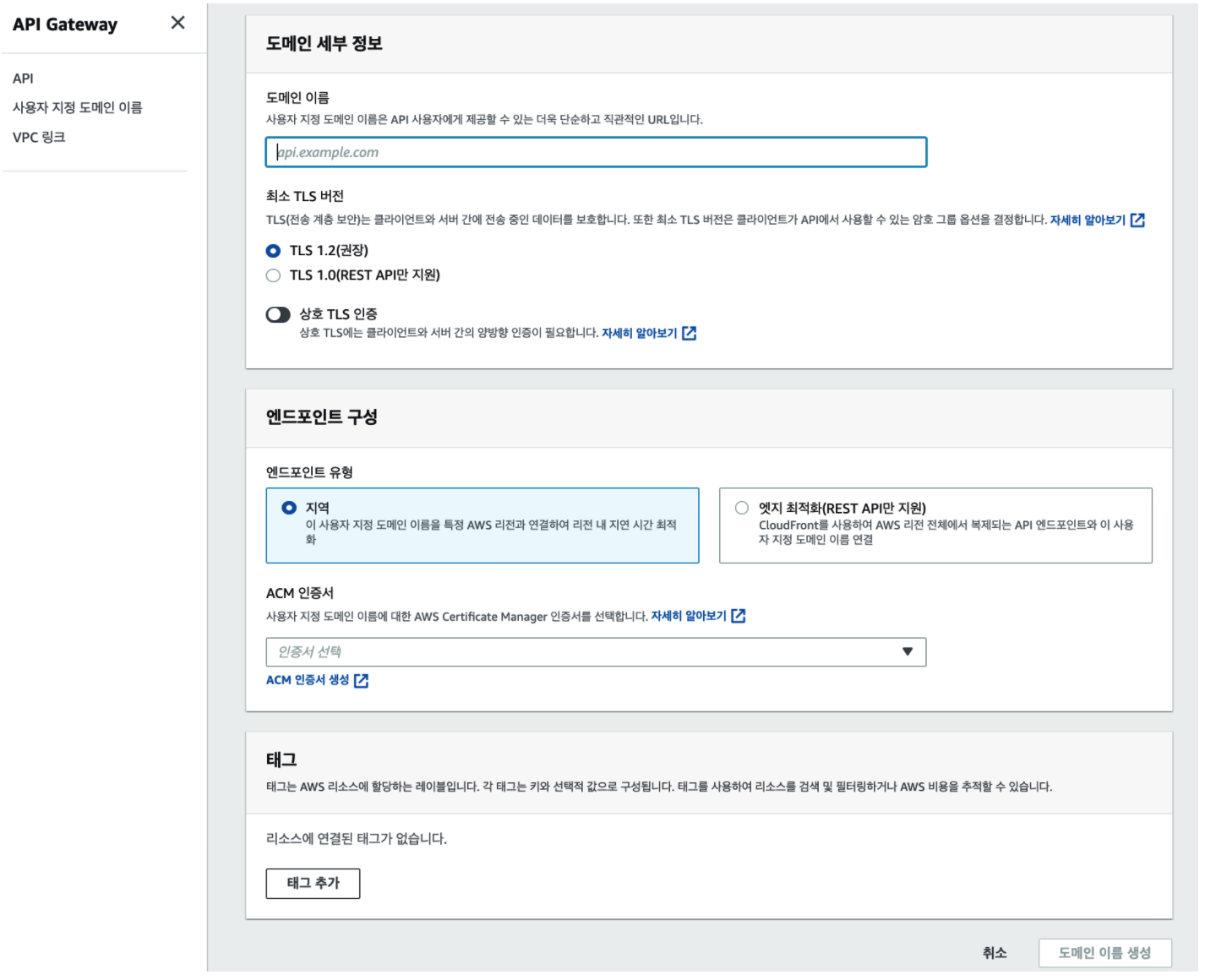
위 화면은 API Gateway 화면에서 왼쪽에 위치한 사용자 지정 도메인 이름 을 선택했을때 나오는 화면이며,
도메인과 관련된 내용을 추가하여 생성하고 생성된 항목을 선택하면 API Gateway의 배포된 Phase와 연동할 수 있습니다.
해당 도메인 주소에 NLB 주소의 CNAME을 Route53에도 추가해줍니다.
이 과정을 끝내면 생성한 도메인으로 일반적인 방식으로 API 요청을 할 수 있습니다.
4. 정리
위 과정을 진행하고 나면 NLB에 지정한 도메인을 dig 혹은 nslookup을 통해 요청해보면 nlb 생성 시 지정한 Elastic IP로 일관된 IP로부터의 응답을 내려주는 것을 볼 수 있습니다.
이후 AWS에서 API Gateway의 IP를 고정으로 내려주는 기능이 추가될 지 모르겠으나 현재로서는 해당 구조가 제일 문제가 발생하지 않을 구조라 판단하여 조사한 자료들을 바탕으로 구성한 기록을 남깁니다.
참고자료
https://zenliu.medium.com/how-to-assign-elastic-ip-to-amazon-api-gateway-ddbee9146bec
https://medium.com/opseco-technologies/assign-fixed-ip-to-aws-api-gateway-fb72507a2883
댓글남기기